


Sie können Ihren Gästen über Ihr Gäste-WiFi-Netzwerk sofortigen und vollständigen Zugang zum Internet gewähren. Sie können sie auch auf ein unverschlüsseltes Portal leiten, das sie auffordert, ein Formular auszufüllen, eine Anzeige anzusehen oder Ihre Vertragsbedingungen zu akzeptieren. Letzteres ist für die meisten Unternehmen zu einem Standardverfahren geworden. Ein UniFi Captive Portal ist eine beliebte Option für Geschäftsinhaber, Manager und digitale Vermarkter. Wie richten Sie ein firmeneigenes Portal für UniFi ein? Wie profitiert Ihr Unternehmen davon?
Wie ein Captive Portal funktioniert
Ein UniFi-Gast-Captive-Portal bezieht sich nur auf ein Captive-Portal, das UniFi verwendet, das Teil von Ubiquiti's umfangreicher Palette an modernen IT-Lösungen ist. Ein Captive Portal bezieht sich auf die Webseite, die neu angeschlossene Gast-WiFi-Benutzer sehen, bevor ihnen ein breiterer Zugang zum Internet gewährt wird.
Einrichtungen mit einem offenen drahtlosen Netzwerk oder Gast-WiFi verwenden häufig unverlierbare Portale für Kommunikations- und Marketingzwecke. Wenn ein Gast versucht, sich mit einem Gast-WiFi zu verbinden, kann das Captive-Portal ihm eine Willkommensnachricht, ein Registrierungsformular, Nutzungsbedingungen, eine Aufforderung, sich über ein Social-Media-Konto anzumelden, oder eine Werbung anzeigen. Die Nutzer müssen eine bestimmte "Aufgabe", wie z. B. das Akzeptieren der Nutzungsbedingungen, auf dem Captive-Portal erledigen, bevor sie frei auf das Netzwerk zugreifen können.
Was ist der Zweck eines Captive Portals?
Wenn Sie einen WiFi-Hotspot für Ihr Unternehmen haben, können Sie ein firmeneigenes Portal für eine der folgenden Möglichkeiten nutzen:
- Sammeln Sie zusätzliche Kundeninformationen, die Sie später für gezieltes Marketing nutzen können.
- Begrenzen Sie die Zeit oder die Bandbreitennutzung von Gästen, die sich mit Ihrem WiFi verbinden.
- Nutzen Sie WiFi-Analysen, um das Verhalten der Gäste zu verstehen.
- Bewerben Sie Ihre Produkte/Dienstleistungen über Anzeigen.
- Treten Sie mit Ihren Gästen über Ihre Social-Media-Seiten in Kontakt.
- Fordern Sie Kunden auf, Feedback zu hinterlassen oder sich für E-Mail-Newsletter anzumelden.
- Erzielen Sie Einnahmen, indem Sie von Gastnutzern eine Gebühr für den Zugang zum Netz verlangen.
Unifi Captive Portal Einrichtung: Eine Schritt-für-Schritt-Anleitung
Die UniFi-Lösung von Ubiquiti ist eine hervorragende Option für Unternehmen, die fortschrittliche Tools zur Verwaltung von Gast-WLAN benötigen. Hier finden Sie eine Schritt-für-Schritt-Anleitung, wenn Sie Hilfe bei der Einrichtung Ihres UniFi Captive Portals benötigen.
1. Erstellen Sie ein Gast-WiFi-Netzwerk
Als Erstes müssen Sie Ihr UniFi-Gast-WiFi-Netzwerk erstellen.
- Öffnen Sie UniFi Network und gehen Sie zu Einstellungen > WiFi.
- Wählen Sie Neuen Gast-Hotspot hinzufügen.
- Geben Sie einen Namen für Ihren Gast-WiFi-Hotspot an, den die Benutzer in der WiFi-Netzwerkliste ihres Geräts sehen, wenn sie versuchen, eine Verbindung herzustellen.
- Wählen Sie das vorhandene Netzwerk aus, um den Gast-Hotspot hinzuzufügen.
- Wählen Sie die Authentifizierungsmethoden aus, die Sie für Gäste, die versuchen, auf den Hotspot zuzugreifen, wünschen.
- Aktivieren Sie das Gästeportal. Dadurch werden zusätzliche Optionen im Dropdown-Bereich Portal Design geöffnet. Beachten Sie, dass die UniFi Network-App immer laufen muss, damit das Gastportal funktioniert. Gäste werden zur Anwendung umgeleitet, um das Gästeportal zu erreichen, und die Umleitung wird nicht erfolgreich sein, wenn die Anwendung nicht zugänglich ist.
2. UniFi Captive Portal Einrichtung
Um das Erstellen und Konfigurieren Ihres Gast-WiFi-Netzwerks abzuschließen, müssen wir uns um die Einrichtung Ihres UniFi Captive Portals kümmern. Nachdem Sie Gastportal aktivieren ausgewählt haben, finden Sie hier Ihre Optionen für die Konfiguration Ihres Gastportals:
- Authentifizierung. Wählen Sie, ob Sie keine Authentifizierung, ein einfaches Passwort, Hotspot, Facebook WiFi oder einen externen Portalserver benötigen. Wenn Sie Einfaches Passwort wählen, geben Sie das Gast-Passwort ein.
- Verfall. Legen Sie ein Zeitlimit für den Gastzugang zum Netzwerk fest.
- Landing Page. Wählen Sie Umleitung zur Original-URL, wenn Sie Ihren Gästen sofortigen Zugang zum Internet geben möchten. Wählen Sie die Werbe-URL, um zuerst auf Ihre Website oder eine Werbeanzeige umzuleiten.
- Umleitung. Aktivieren Sie die HTTPS-Weiterleitung, um Ihre Gäste auf eine Werbe-URL umzuleiten.
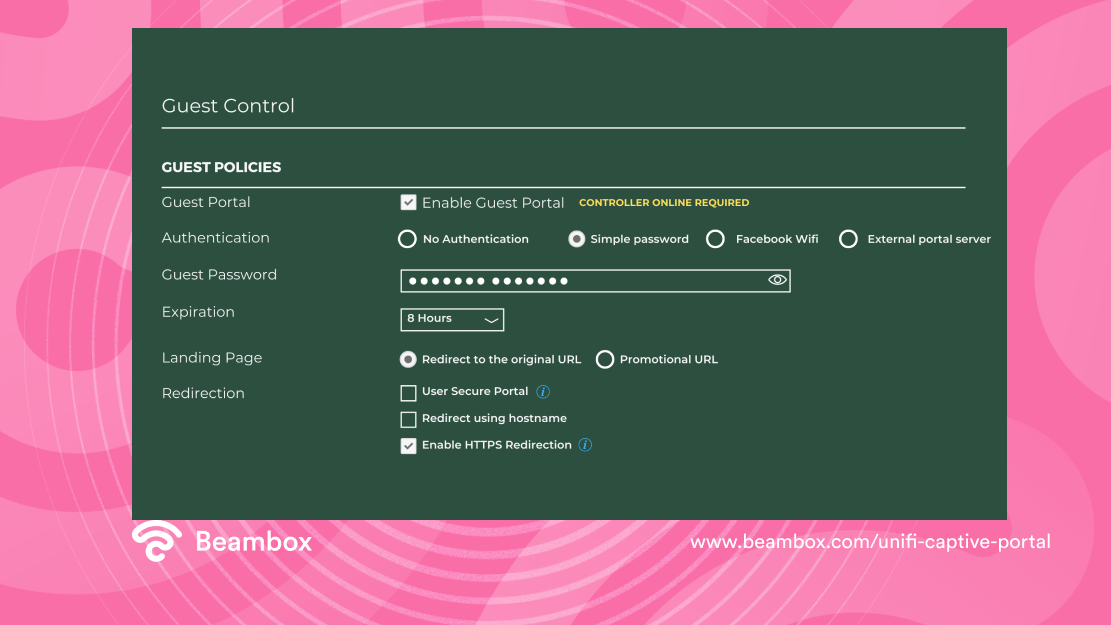
Wenn Sie mit der Konfiguration Ihres UniFi-Gästeportals fertig sind, können Sie im Abschnitt Erweitert weitere Einstellungen vornehmen. Klicken Sie dann auf Änderungen übernehmen, um die Einrichtung Ihres UniFi-Gast-WiFi-Netzwerks abzuschließen.
3. UniFi Captive Portal-Anpassung
Die UniFi Captive Portal-Anpassung ermöglicht es Ihnen, Ihrem Captive Portal ein Corporate Branding hinzuzufügen und andere Captive Portal-Funktionen zu aktivieren. Hier sind Ihre Optionen für die UniFi Captive Portal-Anpassung.
- Begrüßungstext einschalten
- Servicebedingungen aktivieren
- Fügen Sie Sprachoptionen für ausländische Gäste hinzu.
- Ein eigenes Logo hinzufügen
- Hinzufügen eines Hintergrundbildes
Sie können die Begrüßungstextfunktion nutzen, um Kunden über die zeitliche Begrenzung ihres Netzzugangs zu informieren oder ihnen einen Gutscheincode zu überreichen. Wenn Sie ein Hintergrundbild hinzufügen, achten Sie darauf, dass es gut mit Ihrem Logo harmoniert. Die ideale Bildgröße ist mindestens 1280px x 720 px. UniFi empfiehlt eine Bildgröße von 920px x 640px. Beachten Sie, dass Ihr Bild auf einigen Bildschirmen mit einem Rahmen angezeigt wird.
4. UniFi Captive Portal Vorlage
Hier ist eine UniFi Captive Portal-Vorlage, um Ihnen eine Vorstellung davon zu geben, wie Sie Ihr UniFi Captive Portal anpassen können.
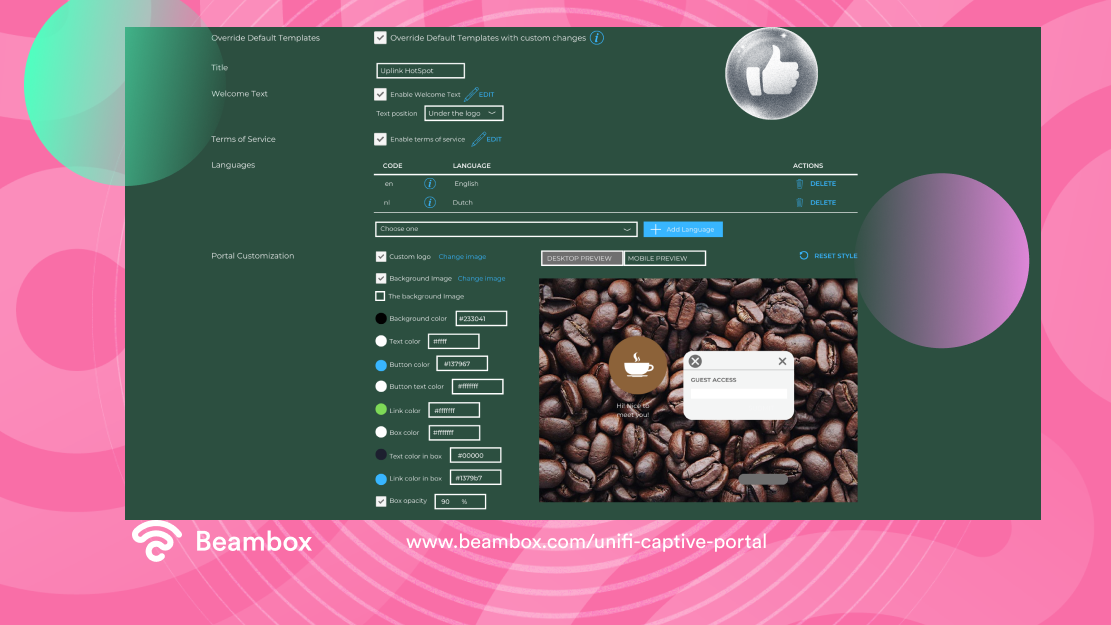
Sie können Ihr UniFi Captive Portal so anpassen, dass einem Gast-WiFi-Benutzer Ihre Nutzungsbedingungen vorgelegt werden, denen er zustimmen muss, um auf Ihren Hotspot zuzugreifen. Nachdem Sie ein Passwort für Ihren WiFi-Hotspot festgelegt haben, können Sie es auf Quittungen ausdrucken, um den WiFi-Zugang auf zahlende Kunden zu beschränken. Sie können Ihr Captive Portal auch so konfigurieren, dass die Bandbreitennutzung pro Gerät/Gast oder die Dauer der Verbindung pro Benutzer begrenzt wird.
Aus der Marketing-Perspektive bietet Ihr Captive-Portal eine hervorragende Gelegenheit für eine nahtlose und gezieltere Kundenansprache. Konfigurieren Sie Ihr firmeneigenes Portal so, dass die Gäste auf eine Landing Page weitergeleitet werden. Die Gäste werden aufgefordert, eine Umfrage auszufüllen, eine Anzeige anzusehen oder eine exklusive Werbeaktion zu nutzen.
Captive Portal-Verwaltung mit UniFi Controller
Der UniFi Controller ist eine Software-Suite zur Verwaltung drahtloser Netzwerke, mit der Sie mehrere drahtlose Netzwerke über Ihren Browser einrichten, konfigurieren, verwalten und analysieren können. Sie können die UniFi Controller-Software installieren, wenn Sie ein UniFi-Netzwerk erstellen.
Laden Sie die UniFi-Controller-Software von der Website von Ubiquiti Networks herunter: downloads.ubnt.com/UniFi. Mac-Benutzer sollten UniFi.pkg herunterladen, und Windows Benutzer sollten UniFi-installer.exe herunterladen. Folgen Sie den Anweisungen für Ihren Computertyp.
Externes Captive Portal für UniFi
Mit Beambox können Sie auch ein externes Captive Portal für Ihr UniFi-Netzwerk einrichten. Beambox verbindet sich nahtlos mit Ihrem bestehenden UniFi-Controller, so dass Sie ein verbessertes Gast-WiFi-Erlebnis über ein leistungsfähiges UniFi Captive Portal anbieten können.
Mit der All-in-One WiFi Marketing-Lösung von Beambox können Sie Ihre UniFi-Netzwerke weiterhin über Ihren Controller konfigurieren und verwalten. Beambox ist mit allen UniFi-Controller-Versionen kompatibel und kann in diese integriert werden. So können Sie Ihre Gästeportal-Funktionen über unsere Cloud konfigurieren. Integrieren Sie Ihr UniFi mit den fortschrittlichen WiFi-Marketing-Tools von Beambox, um das Gästeerlebnis zu verbessern, Ihre Kunden besser zu verstehen, Ihre Online-Bewertungen zu steigern und mit intelligentem Marketing zu wachsen.
Unifi Captive Portal lädt nicht und andere Probleme
Das häufigste Problem, auf das Benutzer stoßen, ist, dass ihr UniFi Captive Portal nicht geladen wird. Wenn Sie kein externes Captive-Portal verwenden, ist die beste Lösung, die Ubiquiti-Community-Seite zu besuchen, insbesondere die Community-Seite für Captive-Portal-Probleme und -Lösungen. Auf der Community-Seite können Sie sich mit anderen Benutzern von Ubiquiti-Produkten über alle möglichen Themen austauschen. Sie können eine Frage stellen, die verfügbaren Themen durchsuchen und sich an einer Diskussion beteiligen.
Nachdem Sie Ihr UniFi-Netzwerk mit der Beambox-Integration aufgerüstet und Ihr UniFi Captive Portal konfiguriert haben, finden Sie hier einige mögliche Lösungen für häufige Probleme im Gastnetzwerk:
- Es dauert lange, bis die Gäste Zugang zum Internet erhalten. Entfernen Sie Ihr drahtloses Netzwerk und erstellen Sie es in seiner einfachsten Form neu. Fügen Sie keine zusätzlichen Konfigurationen oder VLAN-Zuordnungen hinzu. Testen Sie dann das Netzwerk und fügen Sie schrittweise weitere Konfigurationen hinzu, um herauszufinden, was es verlangsamt.
- Die Gäste erhalten eine Fehlerseite, wenn sie sich mit dem Netzwerk verbinden. Der Fehler tritt auf, wenn die Beambox die Verbindung zu Ihrem Controller für mehr als 5 Minuten verliert. Um dies zu beheben, sehen Sie sich dieses Video an. Stellen Sie sicher, dass Ihr Controller online und verfügbar bleibt, damit dieser Fehler nicht erneut auftritt.
- Der WiFi-Login wird auf einigen Geräten angezeigt, aber nicht auf allen. Prüfen Sie, ob Ihr Netzwerkname derselbe ist wie vor der Integration mit der Beambox. Wenn ja, passen Sie Ihren Netzwerknamen leicht an, damit die Geräte den neuen WiFi-Login akzeptieren.
Mit der Beambox können Sie mehr Kunden gewinnen und binden. Sie können sich für das Beambox Plug & Play entscheiden, um sich mit Ihrem bestehenden Router zu verbinden. Sie können Beambox auch über eine Cloud-Integration in Ihr bestehendes Netzwerk einbinden, wie z.B. UniFi, Omada, Meraki, und mehr. Beschleunigen Sie Ihr Geschäftswachstum - starten Sie noch heute Ihren kostenlosen Beambox-Test!
Beginnen Sie mit Free WiFi Marketing
Beambox hilft Unternehmen wie dem Ihren mit Datenerfassung, Marketing Automation und Reputationsmanagement zu wachsen.
Registrieren Sie sich für 30 Tage kostenlos


