


Der Versuch, eine Verbindung von Router zu Router herzustellen, kann kompliziert erscheinen. Das wollen wir nicht leugnen. Aber mehrere Router zu haben, kann ein Geschenk des Himmels sein, denn je mehr Router Sie haben, desto besser ist Ihre Internetkonnektivität. Wenn Sie Probleme mit Ihrer Internetverbindung haben, könnte der Anschluss eines Routers an einen Router Ihre Rettung sein. Mit einem zweiten Router können Sie Ihre Verbindung schnell erhöhen. Und wer wünscht sich nicht eine schnellere, zuverlässigere Internetverbindung? Vor allem im Zeitalter der Fern- und Hybridarbeit.
In diesem Leitfaden werden wir den Verbindungsprozess zum Router vereinfachen. Bei allem, was mit der WiFi-Einrichtung zu tun hat, geht es hauptsächlich darum, Schritte zu befolgen und Probleme zu lösen. Wenn Sie diese beiden Teile beherrschen, können Sie Router schnell einrichten und verbinden.
Lassen Sie uns die Dinge in überschaubare Schritte und Informationsbrocken aufteilen. Von der Bedeutung eines Routers bis zum Anschluss von Routern an Modems (und mehr) - hier finden Sie alles, was Sie über den Anschluss von Routern wissen müssen. Das Einrichten eines Routers muss nicht kompliziert sein.
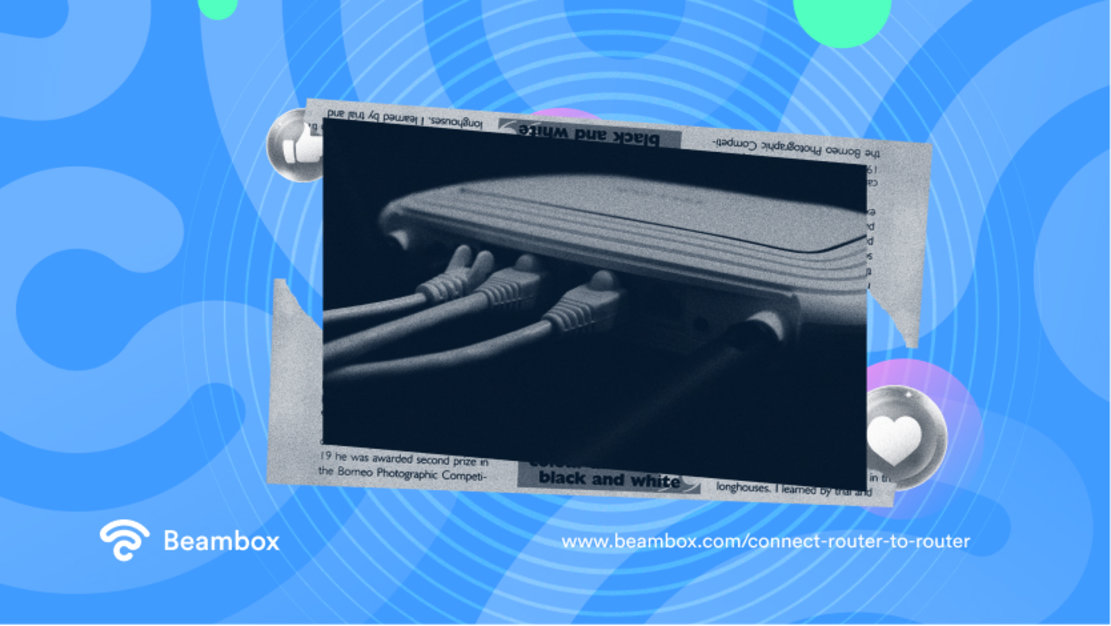
Was ist ein Router: Warum und wie man Router mit Router verbindet
Ein Router ist ein Gerät, das Netzwerke miteinander verbindet und den Datenverkehr zwischen ihnen umleitet - ein notwendiger Bestandteil einer Internetverbindung. Um einen WiFi-Dienst anzubieten, benötigen Sie ein Modem und einen Router. Sobald Sie jedoch eine grundlegende WiFi-Einrichtung eingerichtet haben, können Sie diese durch weitere Router ergänzen.
Sie können einige Router kostenlos erhalten oder eine Vorauszahlung leisten. Das hat den Vorteil, dass Ihre Internetverbindung qualitativ besser und schneller wird. Aber um einen weiteren Router hinzuzufügen, müssen Sie natürlich Router mit Router verbinden.
Glücklicherweise ist die Verbindung von Router zu Router mit diesen Schritten ganz einfach.
1. Prüfen Sie die Grundlagen
In diesem ersten Schritt müssen Sie prüfen, ob die Router überhaupt für eine Verbindung geeignet sind. Im Handbuch des Routers sollte ein "Bridge-Modus"-Indikator erscheinen, der anzeigt, dass die Router eine Verbindung herstellen können. Dann entscheiden Sie, welcher Router direkt mit dem Modem verbunden werden soll, und wählen einen primären und einen sekundären Router aus. Auch wenn Sie später eine drahtlose Verbindung herstellen, müssen Sie Ethernet-Kabel bereithalten.
2. Konfigurieren Sie Ihren sekundären Router
Nachdem Sie alle grundlegenden Einstellungen vorgenommen haben, können Sie nun Ihren sekundären Router konfigurieren. Schließen Sie Ihren Router einfach mit dem Ethernet-Kabel an einen Computer an und schalten Sie ihn ein. Rufen Sie die Website der Routerverwaltung auf und aktivieren Sie in den Einstellungen für den Verbindungstyp den Bridge-Modus. Deaktivieren Sie den DHCP-Server auf diesem sekundären Router, um Probleme mit der IP-Adresse des Routers zu vermeiden.
3. Drahtlos oder mit dem Ethernet-Kabel überbrücken
Der nächste Schritt besteht darin, den Router mit dem Router zu verbinden. Herzlichen Glückwunsch! Alles, was Sie dafür tun müssen, ist, sie mit einem Ethernet-Kabel zu verbinden oder eine drahtlose Überbrückung zuzulassen. Schalten Sie beide Router ein, und schon haben Sie eine besonders schnelle Internetverbindung.
So verbinden Sie Router mit Router über eine drahtlose Verbindung
Wir haben die drahtlose Routerverbindung kurz angesprochen, aber sehen wir uns das Ganze einmal genauer an. Es ist logisch, dass Sie drahtlose Verbindungen zwischen Routern drahtgebundenen vorziehen. Es ist viel übersichtlicher und einfacher, Ethernet-Kabel zu vermeiden, die sonst die beiden Router physisch miteinander verbinden.
Die drahtlose Verbindung beruht allein auf unsichtbaren Wellen. Das ist viel besser für die Ästhetik Ihres Hauses, Ihres Unternehmens oder Ihres Büros als ein paar klobige Kabel. So stellen Sie eine drahtlose Verbindung von Router zu Router her.
- Melden Sie sich auf der Website an und aktivieren Sie den Wireless-Repeater.
Drehen Sie Ihren Router um und lesen Sie die Anmeldeseite der Website auf der Rückseite. Dort sollten Sie die Möglichkeit haben, sich anzumelden und auf die Einstellungen zuzugreifen. Navigieren Sie zu Ihrem Wireless-Repeater-Bereich und aktivieren Sie diese Option. Um diese Änderungen abzuschließen, klicken Sie auf die Schaltfläche Site Survey, wählen Sie Ihren primären Router aus, geben Sie Ihr Passwort ein und klicken Sie auf Apply.
- Verbinden Sie die Router drahtlos und beheben Sie bei Bedarf Probleme.
Danach sollten sich Ihre beiden Router drahtlos verbinden und bereit sein, Ihre Internetverbindung zu verbessern. Wenn Sie Schwierigkeiten haben, eine Internetverbindung herzustellen, sollten Sie als Erstes beide Router neu starten. Manchmal hilft auch der alte Trick "aus- und wieder einschalten".
Andernfalls überfliegen Sie diese einfachen Schritte und sehen Sie nach, ob Sie etwas vergessen haben. Es ist wichtig zu wissen, dass sich der sekundäre Router ebenfalls in Reichweite des primären Routers befinden muss. Stellen Sie sich den sekundären Router als die Mitte eines Venn-Diagramms vor. Er überbrückt die Lücke zwischen einem Kreis mit Internetverbindung und einem Kreis ohne.
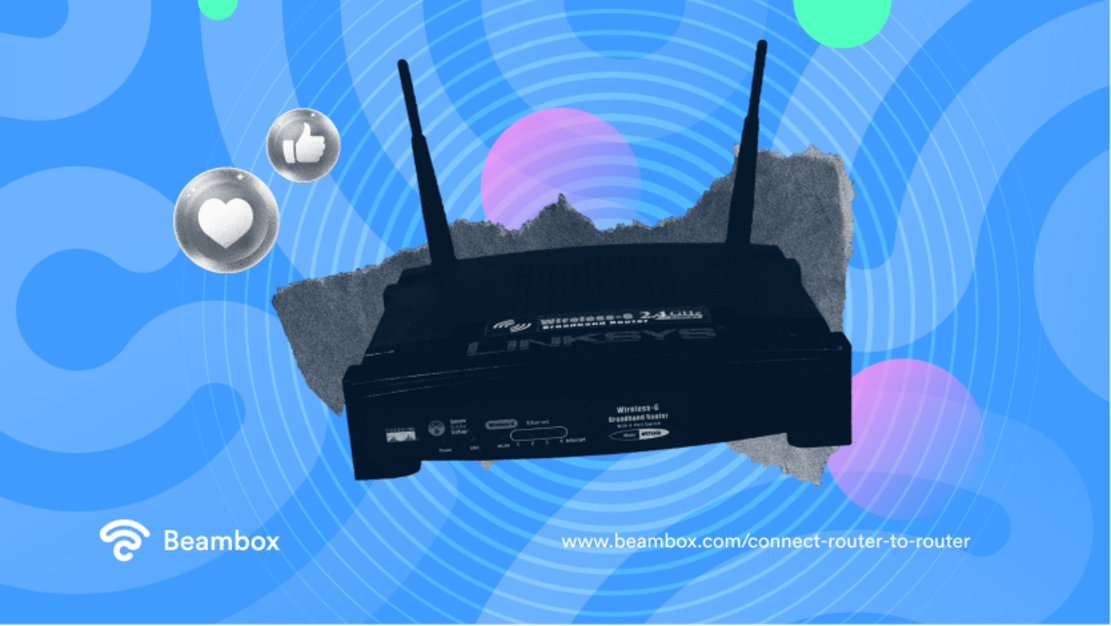
WiFi Extender an Router anschließen
Sie fragen sich, wie Sie einen WiFi Extender an einen Router in Ihrem Haus anschließen können? Das Verfahren ist einfach. Funktionieren WiFi-Extender? Kurz gesagt: Ja. WiFi-Extender (in der Regel nur ein winziges Kästchen) wiederholen WiFi-Signale von Routern. Dadurch wird die Reichweite des Routers vergrößert - man kann sie sich wie einen kopierenden Papagei vorstellen. Das ist ein Fortschritt gegenüber der bloßen Planung einer Verbindung von Router zu Router.
Der Vorteil dieses WiFi-Tools im Papageien-Stil besteht darin, dass es Ihnen hilft, auch schwierige Stellen zu erreichen. Sie werden direkt in die Steckdose gesteckt, was sie oft zu einer sehr praktikablen WiFi-Ergänzung macht. Der ideale Standort für einen WiFi Extender ist auf halbem Weg zwischen Ihrem WiFi-Hotspot und Ihrem Router.
Okay, wie macht man das dann? Für viele WiFi-Extender gibt es Apps, die dir helfen. Wir schlagen vor, zu prüfen, ob eine App verfügbar ist, da dies die Dinge einfacher macht. Wenn ja, folgen Sie den Einrichtungsanweisungen in der App. Ist dies nicht der Fall, fahren Sie mit den nächsten Schritten fort.
1. Schließen Sie Ihren WiFi Extender an.
Der erste Schritt besteht darin, Ihren WiFi-Extender anzuschließen, vorzugsweise in unmittelbarer Nähe Ihres Routers. Der Extender sollte an eine Steckdose angeschlossen werden, so dass dieser Schritt einfach ist.
2. Drücken Sie die WPS-Tasten an beiden Geräten.
Als nächstes müssen Sie beide WPS-Tasten in einer bestimmten Reihenfolge drücken. Zuerst sollten Sie die WPS-Taste des Routers drücken. Drücken Sie dann unmittelbar danach die WPS-Taste des WiFi-Extenders. Normalerweise haben Sie ein Zeitfenster von 2 Minuten, um beide Tasten zu drücken, aber es lohnt sich, schnell zu sein. Wenn dieser Schritt erfolgreich war, werden Sie ein blinkendes Router-Licht bemerken.
3. Bringen Sie Ihren Extender in eine optimale Position.
Dieser Schritt ist selbsterklärend. Nachdem Sie den Extender und den Router angeschlossen haben, können Sie den Extender positionieren, wo immer Sie wollen. Denken Sie an Bereiche mit schlechter Verbindung und versuchen Sie, taktisch vorzugehen.
Router mit Modem verbinden
Bevor Sie überhaupt darüber nachdenken, wie Sie den Router mit dem Router verbinden, müssen Sie den Router mit dem Modem verbinden. Die Frage, wie man einen Router an ein Modem anschließt, ist nicht nur gut, sondern auch notwendig. Denn die Verbindung des Routers mit dem Modem stellt das WiFi-Signal und den Dienst bereit. Der Anschluss Ihres Routers an ein Modem ist ein wichtiger erster Schritt, also nehmen Sie sich für diesen Abschnitt Zeit.
Es gibt zwei Möglichkeiten, den Router mit dem Modem zu verbinden: drahtlos und kabelgebunden. Der Anschluss des Routers an das Modem über Ethernet-Kabel ist einfach. Sie müssen nur das Kabel zwischen den beiden Geräten einstecken und warten, bis das Router-Licht angeht. Die Einrichtung eines drahtlosen Routers ist aufwändiger.
Sie melden sich zunächst auf der Verwaltungsseite an (die Website befindet sich in der Regel auf der Rückseite des Routers). Sie konfigurieren Ihre Verbindung, geben Ihre Anmeldedaten ein, suchen Ihre IP, verschlüsseln Ihr WPA2, fügen ein Passwort hinzu und speichern die Änderungen.
Wenn Sie einen drahtlosen Router mit einer Modemverbindung verbinden, empfehlen wir dringend, eine App zu verwenden, anstatt die beiden Geräte manuell zu verbinden. Die meisten Router verfügen heutzutage über eine App mit vereinfachten Schritten, die Sie befolgen können. Führen Sie einfach eine kurze Google-Suche nach der Routermarke durch und sehen Sie nach, was es gibt. Arbeiten Sie intelligenter, nicht härter, richtig?
Jetzt sollten Sie keine Schwierigkeiten mehr haben, Ihre neue WiFi-Einrichtung in Betrieb zu nehmen. Sollte es dennoch Probleme geben, können Sie Ihr Modem oder Ihren Router kurz zurücksetzen, um die Probleme zu beheben. Möglicherweise brauchen sie einen kleinen Ruck beim Ausschalten, um sich an die Änderungen anzupassen.
Hilfe! Router lässt sich nicht mit dem Router verbinden: Router stellt keine Verbindung zum Internet her
Der Albtraum schlägt zu. Sie wollen nur den Router mit dem Router verbinden, aber irgendetwas läuft schief. Es ist passiert - der Router stellt keine Verbindung zu Internet-Netzwerken her, trotz Ihrer Bemühungen. Keine Sorge, es gibt eine ganze Reihe von Problemlösungsschritten, die Sie abarbeiten können. Mit einer dieser Antworten sollten Sie wieder eine stabile Internetverbindung herstellen können. Und falls nicht, haben Ihre Router- und Modemhersteller eine Kundenhotline, die Ihnen den Tag retten kann.
Sehen Sie sich diese Schritte zur Fehlerbehebung an, und fahren Sie so schnell wie möglich mit der Verbindung von Router zu Router fort.
1. Starten Sie Ihren Router und Ihr Modem neu.
Ja, es ist einfach und der älteste Trick im Buch. Aber funktioniert er? Ja, in einem sehr hohen Prozentsatz der Fälle. Starten Sie Ihren Router und Ihr Modem kurz neu und sehen Sie, ob die Magie zuschlägt. Es ist auch wichtig, diesen Schritt nicht zu überspringen; viele Fachleute werden Ihnen raten, dies trotzdem zuerst zu versuchen. Lassen Sie das Modem und den Router mindestens 30 Sekunden lang ausgeschaltet, bevor Sie sie neu starten.
2. Überprüfen Sie die Beleuchtung Ihres Routers.
Die Lichter Ihres Routers sind wie ein Geheimcode, der Ihnen sagt, was los ist. Alle Router-Lampen sollten in einem gesunden Grün leuchten. Wenn Sie also orange und rot sehen, haben Sie ein Problem. Wenn die Router-Lichter grün leuchten, überprüfen Sie Ihre Geräte, die auf das Internet angewiesen sind - sie könnten das Problem sein. Unabhängig von der Farbe ist dies auch die wichtigste Information, die Sie sich für einen Anruf beim Kundendienst merken sollten.
3. Schließen Sie ein Ethernet-Kabel an.
Die Router-Lichter sind eine Möglichkeit, eine Internetverbindung zu bestätigen, aber auch das Ethernet-Kabel lügt nicht. Schließen Sie ein Ende des Kabels an den Router und das andere an einen Computer an und prüfen Sie, ob der Computer eine Internetverbindung hat. Wenn dies der Fall ist, wissen Sie, dass der Router selbst funktioniert.
Wie lange dauert es, den Router mit dem Router zu verbinden?
Der Versuch, einen Router mit einem anderen Router zu verbinden, kann zeitaufwändig sein, vor allem, wenn es um die Lösung von Problemen geht. Im Idealfall sollte der Anschluss eines Routers an einen Router nicht länger als 15 bis 20 Minuten dauern. Es spielen jedoch viele Faktoren eine Rolle. Werden Sie sich an Ihre Anmeldepasswörter erinnern? Sind die Router, Modems oder Extender defekt oder funktionieren sie in bester Ordnung? Wie stark ist der Router - 2,4 Ghz oder 5 Ghz? Sie sehen es schon. Als allgemeine Schätzung würden wir sagen, dass der Anschluss eines Routers an einen Router weniger als eine Stunde dauern sollte. Rechnen Sie jedoch mit 24 Stunden, wenn Sie mit Kunden-Helplines arbeiten und sich auf die Reaktionszeiten des Kundendienstes verlassen müssen.
Hört sich das alles stressig an? Das muss es nicht sein; wir glauben, dass Sie diesen Aspekt Ihres Unternehmens bewältigen können. Aber wenn Sie zusätzliche Unterstützung benötigen, sprechen Sie uns einfach an. Wir von Beambox helfen Ihnen gerne, Ihr Unternehmen zu vermarkten - egal, in welcher Phase Sie sich befinden. Als Experten für WiFi-Marketing können wir Ihnen helfen, neue Erfolgsstufen zu erreichen. Beauftragen Sie uns, und lassen Sie uns gemeinsam die nächsten Schritte gehen.
Lassen Sie uns noch heute gemeinsam loslegen. Beambox bietet eine erstklassige All-in-One WiFi Marketing-Plattform. Wir nutzen einen dynamischen Ansatz, um mehr Kunden anzusprechen, zu gewinnen und zu binden. Starten Sie noch heute Ihren kostenlosen Beambox-Test und lassen Sie uns Ihnen bei all Ihren Router-Katastrophen und -Einstellungen helfen.
Beginnen Sie mit Free WiFi Marketing
Beambox hilft Unternehmen wie dem Ihren mit Datenerfassung, Marketing Automation und Reputationsmanagement zu wachsen.
Registrieren Sie sich für 30 Tage kostenlos


