


Niemand beginnt seine Marketingreise in den sozialen Medien mit dem Gedanken, dass er seine Unternehmensseite löschen könnte. Aber manchmal passieren solche Dinge. Vielleicht möchten Sie Ihr Unternehmen schließen oder mit einer neuen Social-Media-Seite neu beginnen. Vielleicht fühlen Sie sich mit der Verwaltung sozialer Medien ohne einen Reputationsmanager überfordert. Unabhängig vom Grund ist es wichtig zu wissen, wie man eine Unternehmensseite auf Facebook löscht. Und genau hier kommt dieser Leitfaden ins Spiel.
Das Löschen einer Facebook-Unternehmensseite ist je nach Gerät unterschiedlich. Wir haben eine einfache Schritt-für-Schritt-Anleitung für die gängigsten Gerätetypen - egal ob Android oder Desktop. Das Löschen einer Facebook-Unternehmensseite kann dazu beitragen, veraltete Inhalte zu entfernen, so wie das Entfernen von gefälschten Google-Bewertungen dazu beiträgt, eine vertrauenswürdige Online-Präsenz für Ihre Marke aufrechtzuerhalten. Außerdem haben wir zusätzliche Informationen darüber, was zu tun ist, wenn Sie Ihre Unternehmensseite in Zukunft reaktivieren möchten. Es ist wichtig, dass Sie bei der Verwaltung Ihrer Facebook-Geschäftsseite alle Bereiche abdecken. Bereiten Sie sich immer auf alle Möglichkeiten und Eventualitäten vor. Hier finden Sie alles, was Sie wissen müssen.

Wie man eine Unternehmensseite auf Facebook unter Android löscht
Das Löschen einer Facebook-Unternehmensseite macht nicht immer Spaß, kann aber notwendig sein. Um zu vermeiden, dass sich schlechte Google-Bewertungen auf Ihre Marke auswirken, sollten Sie eine Unternehmensseite auf Facebook unter Android löschen, wenn sie inaktiv ist. Der Löschvorgang für das Entfernen Ihrer Facebook-Seite variiert je nach Ihrem Gerät. Sie können Ihre Kunden auch dazu ermutigen, eine Google-Bewertung abzugeben, um anderen zu helfen, mehr über Ihr Unternehmen zu erfahren und Ihre Online-Präsenz zu verbessern.
1. Öffnen Sie Ihre Facebook-App. Der erste Schritt besteht darin, Ihre Facebook-App zu öffnen. Für diesen ersten Schritt benötigen Sie Ihr Passwort und Ihre Anmeldedaten. Stellen Sie sicher, dass Sie sie zur Hand haben, um diesen Vorgang so schnell wie möglich durchzuführen. Je nachdem, ob Sie Facebook über einen Browser oder eine App öffnen, unterscheidet sich der Vorgang. Achten Sie also genau auf diesen Schritt und stellen Sie sicher, dass Sie die App wählen.
2. Wählen Sie Ihre Seite aus dem Dropdown-Menü. Im nächsten Schritt navigieren Sie zu Ihrer Seitenliste. Sobald Sie diese gefunden haben, klicken Sie einmal, um ein Dropdown-Menü zu öffnen. Wählen Sie in diesem Menü die Seite aus, die Sie löschen möchten. Wenn Sie die Seite auswählen, sollten sich weitere Optionen öffnen, die wir im nächsten Schritt erläutern.
3. Wählen Sie Seite bearbeiten. Wenn Sie Ihre Seite ausgewählt haben und die anderen Optionen angezeigt werden, wählen Sie "Seite bearbeiten". Daraufhin werden Ihnen verschiedene Optionen angezeigt, und Sie müssen "Einstellungen" wählen, wenn diese Alternativen erscheinen.
4. Bestätigen Sie, dass Sie die Seite entfernen möchten. Dies ist der Moment der Wahrheit! Wenn Sie Ihre Facebook-Seite löschen, haben Sie nur 30 Tage Zeit, die Löschung rückgängig zu machen, bevor sie endgültig wird. Überlege dir diese Entscheidung also sehr genau. Bereit zum Löschen? Dann klicken Sie auf den Abschnitt "Seite entfernen" und bestätigen Sie, dass Sie Ihre Facebook-Seite endgültig löschen möchten.
5. Bestätigen Sie, dass Sie fortfahren möchten. Sobald Sie bestätigt haben, erscheint ein Warnhinweis. In dieser Warnung werden Sie aufgefordert zu bestätigen, dass Sie Ihre Facebook-Geschäftsseite dauerhaft löschen möchten. Wenn Sie fortfahren möchten, klicken Sie erneut auf Ja.

Wie man eine Unternehmensseite auf Facebook auf dem iPad löscht
Die Frage, wie man eine Unternehmensseite auf Facebook auf einem iPad löscht, mag beängstigend erscheinen, aber eigentlich ist es ganz einfach. Das Löschen einer Unternehmensseite auf einem iPad erfordert die Verwendung von iOS- und Apple-Technologie und verschiedenen Gerätetypen. Achten Sie also genau auf die folgenden fünf Schritte, um Ihre Facebook-Seite so effizient wie möglich zu löschen.
1. Öffnen Sie Ihre Facebook-App auf Ihrem iPad. Öffnen Sie zunächst Facebook als App auf Ihrem iPad. Sie müssen Facebook als App öffnen, andernfalls ändern sich diese Anweisungen. Beachten Sie, dass Sie ein Administrator der Seite sein müssen, um sie zu löschen.
2. Wählen Sie Ihre Facebook-Seite aus der Liste Ihrer Seiten aus. Sobald Facebook geöffnet ist, wählen Sie die Seite, die Sie löschen möchten, aus der Liste Ihrer Seiten aus. Ihre Seiten sollten sich als Dropdown-Menü öffnen, so dass Sie die gewünschte Seite auswählen und den Löschvorgang starten können. Achten Sie auf die Optionen, die angezeigt werden.
3. Wählen Sie die Seite bearbeiten und öffnen Sie die Einstellungen. Wählen Sie unter den angezeigten Optionen die Schaltfläche "Seite bearbeiten". Wenn Sie auf die Schaltfläche "Seite bearbeiten" klicken, sollten sich viele weitere Optionen öffnen, darunter "Einstellungen". Wenn Sie auf "Einstellungen" klicken, gelangen Sie auf einen anderen Bildschirm.
4. Klicken Sie auf die Schaltfläche Seite entfernen. Auf diesem neuen Bildschirm sehen Sie Optionen zum Deaktivieren und Rückgängigmachen der Veröffentlichung Ihrer Facebook-Seite und zum "dauerhaften Löschen". Dieser Schritt ist wichtig. Wenn Sie sicher sind, dass Sie Ihre Seite endgültig löschen möchten, wählen Sie diese Schaltfläche.
5. Bestätigen Sie, dass Sie die Seite endgültig löschen möchten. Wenn Sie auf die Schaltfläche "Seite entfernen" klicken, erscheint eine Warnmeldung, die Sie darüber informiert, dass diese Entscheidung dauerhaft ist. Technisch gesehen kann Ihre Entscheidung 30 Tage lang rückgängig gemacht werden, aber es ist besser, sich nicht auf dieses Schlupfloch zu verlassen. Um fortzufahren, klicken Sie auf "Weiter".
So löschen Sie eine Unternehmensseite auf Facebook auf dem Desktop
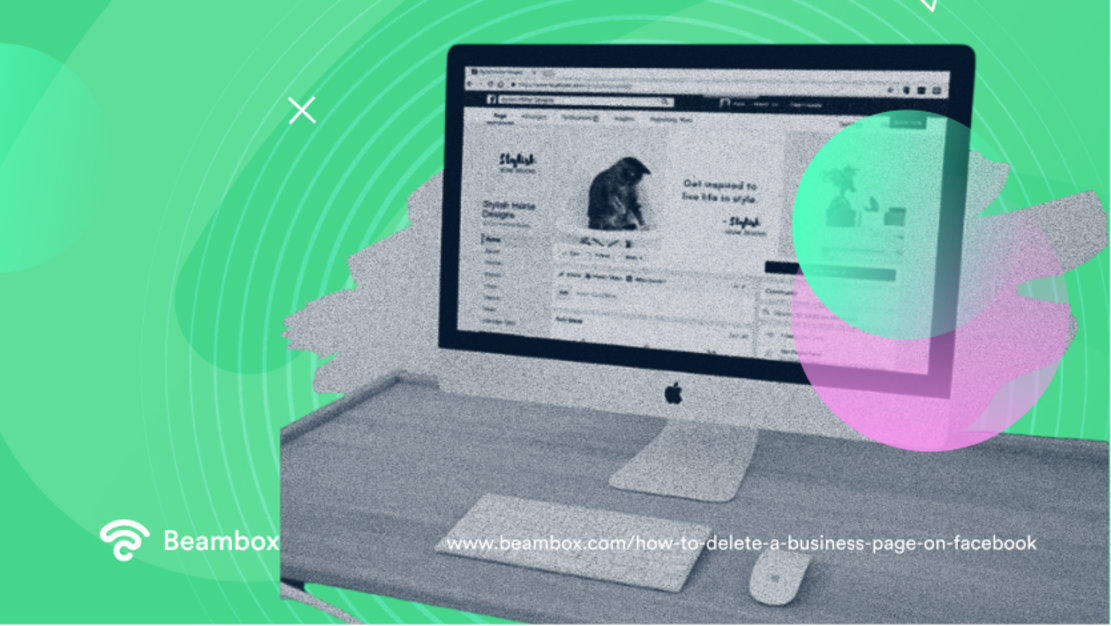
Zu wissen, wie man eine Unternehmensseite auf Facebook auf einem Desktop-Gerät löscht, ist eine ziemliche Nische. Das liegt daran, dass der Löschvorgang einer Facebook-Unternehmensseite auf einem Desktop anders abläuft. Der Unterschied besteht darin, dass Sie auf Facebook über einen Browser und nicht über eine Anwendung navigieren. Um eine Unternehmensseite auf Facebook auf dem Desktop zu löschen, folgen Sie ähnlichen Schritten wie beim Löschen einer Yelp-Bewertung - beideentfernen unerwünschte Inhalte aus der öffentlichen Ansicht. Du kannst diese einfachen Schritte befolgen, um deine Seite zu löschen - achte nur genau auf die Unterschiede.
1. Öffnen Sie Facebook in Ihrem Browser und melden Sie sich an. Der erste Schritt besteht darin, Facebook in Ihrem Browser zu öffnen. Es spielt keine Rolle, ob Sie einen anderen Browser verwenden - Google, Chrome oder Safari, suchen Sie sich einen aus. Öffnen Sie Facebook und melden Sie sich an, um auf den Hauptbildschirm von Facebook zu gelangen.
2. Klicken Sie auf das Symbol oben rechts und wählen Sie Ihre Seite aus. Klicken Sie auf das Symbol oben rechts, um ein Dropdown-Menü mit verschiedenen Optionen zu öffnen, darunter Einstellungen sowie Hilfe und Support. Klicken Sie auf die erste Option, lesen Sie "Alle Profile anzeigen" und klicken Sie auf Ihre Seite, wenn sie erscheint.
3. Klicken Sie auf das Seitenprofil in der oberen rechten Ecke und öffnen Sie "Einstellungen". Klicken Sie anschließend erneut auf das Profilsymbol in der rechten oberen Ecke. Wählen Sie dieses Mal "Einstellungen & Datenschutz" aus dem Dropdown-Menü. Wenn Sie darauf klicken, gelangen Sie zu einem anderen Bildschirm mit anderen Optionen.
4. Klicken Sie auf "Privatsphäre" und dann auf "Facebook-Seiteninformationen". Wenn die Einstellungen geöffnet werden, wählen Sie "Privatsphäre". Dies führt Sie zu einem neuen Einstellungsbereich mit Optionen in der Seitenleiste. Wählen Sie "Facebook-Seiteninformationen" aus den Optionen in der Seitenleiste.
5. Klicken Sie auf "Seite löschen" und bestätigen Sie, dass Sie die Seite endgültig löschen möchten. Scrollen Sie schließlich nach unten und klicken Sie auf die Schaltfläche "Ansicht", wo steht, dass Sie Ihre Facebook-Seite endgültig löschen möchten. Sie können auf "Seite löschen" klicken und Ihre Entscheidung bestätigen, indem Sie in der Pop-up-Warnung auf "Weiter" klicken.
Ist die Löschung von Facebook-Geschäftsseiten dauerhaft?
Ja, das Löschen einer Facebook-Unternehmensseite ist äußerst dauerhaft. Sobald Sie auf "Löschen" klicken, wird eine Bestätigungsmeldung angezeigt. Dies ist Ihre letzte Warnung - beachten Sie sie sorgfältig. Das dauerhafte Löschen von Facebook-Geschäftsseiten und das Entfernen Ihres Unternehmens aus Google sind Schritte zur vollständigen Beseitigung Ihrer Online-Präsenz auf den wichtigsten Plattformen. Wenn Sie so vorgehen, verlieren Sie all Ihre Inhalte, Ihr Engagement und Ihre Fortschritte im Social Media Marketing. Wenn Sie also danach suchen, wie Sie eine Unternehmensseite auf Facebook löschen können, sollten Sie sich darüber im Klaren sein, dass Sie diesen Schritt nicht auf die leichte Schulter nehmen sollten.
Wenn Sie also Ihre Facebook-Seite löschen und sie dann wiederherstellen wollen, kann das sehr problematisch sein. Aber bevor Sie verzweifeln, gibt es eine rettende Gnade - wenn Sie gerade auf "Löschen" geklickt haben, können Sie Ihre Seite wiederherstellen. Sie haben eine 30-tägige Frist, um Ihre Entscheidung, Ihre Facebook-Geschäftsseite zu löschen, rückgängig zu machen. Machen Sie also das Beste daraus, wenn Sie noch können. Wenn Sie sich in dieser Situation befinden, fahren Sie mit dem nächsten Abschnitt über die Reaktivierung einer Facebook-Unternehmensseite fort. Die Zeit ist in diesem Szenario von entscheidender Bedeutung.
Wenn Sie nach Alternativen zur Löschung Ihrer Facebook-Seite suchen, finden Sie vielleicht einige der folgenden Ideen nützlich. Überstürzte Entscheidungen sind in dieser Situation nämlich nicht hilfreich. Sie können die Veröffentlichung Ihrer Facebook-Seite rückgängig machen, wodurch alles intakt bleibt, sie aber aus der Öffentlichkeit entfernt wird. Das kann nützlich sein, wenn du deine Seite bearbeiten und neue Ideen ausprobieren möchtest, ohne dass sie öffentlich sichtbar sind. Oder wenn Sie über die Zukunft Ihres Unternehmens nachdenken und neue Kunden und Anfragen abwarten möchten. Indem Sie die Veröffentlichung einfach rückgängig machen, anstatt zu löschen, halten Sie sich Ihre Optionen offen und den Fortschritt intakt, sollten Sie Ihre Meinung ändern. Und denken Sie daran, dass es Alternativen zu Facebook-Anzeigen für das Marketing gibt - das Löschen oder Unveröffentlichen von Facebook ist nicht das Ende des Weges.
Es sei darauf hingewiesen, dass nur der Administrator Ihre Facebook-Seite dauerhaft löschen oder die Veröffentlichung aufheben kann. Wir raten davon ab, Mitarbeitern den Administratorstatus zu gewähren.
So reaktivieren Sie eine Unternehmensseite auf Facebook
Wie man eine Unternehmensseite auf Facebook löscht, ist eine Frage, aber was ist mit der Reaktivierung einer Facebook-Seite? Die Schritte sind einfach - vorausgesetzt, Sie befinden sich noch innerhalb der 30-Tage-Frist. Innerhalb der 30-Tage-Frist ist Ihre Seite noch im Facebook-System vorhanden. Wenn ja, hast du Glück. Befolge diese einfachen Schritte.
1. Öffnen Sie Facebook auf einem Desktop und wählen Sie Ihr Profil in der oberen rechten Ecke aus. Öffnen Sie Facebook auf Ihrem Desktop, um Ihre Facebook-Seite zu reaktivieren. Klicken Sie auf Ihr Profil in der oberen rechten Ecke, um ein Dropdown-Menü aufzurufen.
2. Klicken Sie auf "Einstellungen und Datenschutz" und dann auf "Einstellungen". Wenn das Dropdown-Menü geöffnet ist, klicken Sie auf die Schaltfläche "Einstellungen und Datenschutz" und dann auf "Einstellungen". Daraufhin wird ein neuer Bildschirm geöffnet.
3. Klicken Sie auf "Ihre Facebook-Informationen" und auf "Reaktivierung". Klicken Sie auf diesem Bildschirm auf "Ihre Facebook-Informationen", um einen zweiten Bildschirm mit weiteren Optionen aufzurufen. Klicken Sie dann auf die Option "Reaktivieren".
4. Bestätigen Sie die Seite, die Sie reaktivieren möchten. Bestätigen Sie schließlich die Seite, die Sie reaktivieren möchten. Unter der Registerkarte "Reaktivieren" werden alle möglichen Seiten angezeigt, so dass dies nicht schwierig sein wird.
Warum es wichtig ist, zu wissen, wie man eine Unternehmensseite auf Facebook schnell löscht
Zu wissen, wie eine Unternehmensseite auf Facebook schnell gelöscht werden kann, ist für Notfälle mit einem Konto unerlässlich. Wenn ein Hacker in Ihr Konto eindringt oder Ihre Daten kompromittiert, möchten Sie Ihre Facebook-Seite vielleicht sofort löschen. Natürlich handelt es sich hierbei um hoffentlich unrealistische Notfallszenarien. Hoffentlich werden Sie Facebook langfristig für Dinge wie Werbung für Restaurants und Techniken wie Restaurant-Hashtags positiv nutzen. Dennoch ist es wichtig, einen Aktionsplan für den Fall der Fälle zu haben. Und selbst wenn Sie nur Ihr Geschäft schließen wollen, ist es hilfreich, diese Aktion schnell durchzuführen. Die Schließung Ihrer Facebook-Geschäftsseite sollte die kleinste Ihrer Sorgen sein. Und Sie wollen nicht, dass dies wertvolle Zeit und Gedanken in Anspruch nimmt.
Wenn du diese einfachen Schritte beachtest, wirst du den Löschvorgang problemlos bewältigen können. Für die Verwaltung einer Facebook-Geschäftsseite gibt es alle möglichen Szenarien und Möglichkeiten. Vielleicht müssen Sie die Privatsphäre-Einstellungen ändern oder eine Meta Business Suite einrichten. Und im nächsten Moment musst du wissen, wie du deine Seite schnell löschen kannst. In der Geschäftswelt ändern sich die Dinge schnell - vor allem im Bereich der sozialen Medien. Es ist sehr gut, dass Sie jetzt für alle Eventualitäten gerüstet sind. Die Führung eines Unternehmens erfordert schnelles Denken, und das ist auch bei Ihrer Facebook-Seite nicht anders.
Möchten Sie zusätzliche Unterstützung bei der Löschung Ihrer Facebook-Seite oder bei der Investition in andere Marketingformen? Wir von Beambox freuen uns darauf, Sie bei der Anpassung Ihres Unternehmens zu unterstützen. Als Experten für WiFi Marketing und Social Media Marketing können wir Sie auf Ihrem Weg zum Erfolg unterstützen.
Beambox bietet die beste All-in-One WiFi Marketing Plattform. Wir nutzen einen Multi-Strategie-Ansatz, um Kunden zu erreichen, zu gewinnen und zu halten. Starten Sie noch heute Ihren kostenlosen Beambox-Test und lassen Sie uns Ihnen helfen, Ihr Social Media- und Geschäftspotenzial zu maximieren.
Beginnen Sie mit Free WiFi Marketing
Beambox hilft Unternehmen wie dem Ihren mit Datenerfassung, Marketing Automation und Reputationsmanagement zu wachsen.
Registrieren Sie sich für 30 Tage kostenlos


