


Je kunt je gasten direct en volledig toegang geven tot het internet via je WiFi-netwerk voor gasten. Je kunt ze ook doorverwijzen naar een captive portal die ze vraagt een formulier in te vullen, een advertentie te bekijken of de voorwaarden van je overeenkomst te accepteren. Dit laatste is een standaardpraktijk geworden voor de meeste bedrijven. Een UniFi captive portal is een populaire optie onder bedrijfseigenaren, managers en digitale marketeers. Hoe zet u een captive portal op voor UniFi? Wat zijn de voordelen voor uw bedrijf?
Hoe een Captive Portal werkt
Een UniFi gast captive portal verwijst alleen naar een captive portal die gebruik maakt van UniFi, dat deel uitmaakt van Ubiquiti's uitgebreide aanbod van state-of-the-art IT-oplossingen. Een captive portal verwijst naar de webpagina die WiFi-gastgebruikers te zien krijgen voordat ze toegang krijgen tot het internet.
Bedrijven met een open draadloos netwerk, of WiFi voor gasten, gebruiken vaak captive portals voor communicatie- en marketingdoeleinden. Wanneer een gast probeert verbinding te maken met een gast-WiFi, kan de captive portal hem een welkomstbericht, een registratieformulier, gebruiksvoorwaarden, een vraag om lid te worden via een social media account of een advertentie tonen. Gebruikers moeten op de captive portal een bepaalde "taak" uitvoeren, zoals het accepteren van de algemene voorwaarden, voordat ze vrij toegang krijgen tot het netwerk.
Wat is het doel van een Captive Portal?
Als je een WiFi-hotspot hebt voor je bedrijf, kun je een captive portal gebruiken voor een van de volgende zaken:
- Verzamel extra klantinformatie die je later kunt gebruiken voor gerichte marketing.
- Beperk de tijd of bandbreedte van gasten die verbinding maken met je WiFi.
- Gebruik WiFi-analyses voor gasten om inzicht te krijgen in het gedrag van gasten.
- Promoot je producten/diensten via advertenties.
- Maak contact met gasten via je sociale mediapagina's.
- Moedig klanten aan om feedback achter te laten of zich in te schrijven voor e-mailnieuwsbrieven.
- Genereer inkomsten door gastgebruikers te laten betalen voor toegang tot het netwerk.
Unifi Captive Portal instellen: Een stap-voor-stap handleiding
Ubiquiti's UniFi-oplossing is een uitstekende optie voor bedrijven die behoefte hebben aan geavanceerde WiFi-beheertools voor gasten. Hier is een stap-voor-stap handleiding als u hulp nodig heeft bij het opzetten van uw UniFi captive portal.
1. Maak een WiFi-netwerk voor gasten aan
Eerst en vooral moet je een UniFi WiFi gastnetwerk aanmaken.
- Open UniFi Network en ga naar Instellingen > WiFi.
- Selecteer Nieuwe gasthotspot toevoegen.
- Geef een naam op voor je WiFi-hotspot voor gasten, die gebruikers zullen zien in de WiFi-netwerklijst van hun apparaat wanneer ze verbinding proberen te maken.
- Selecteer het bestaande netwerk om de gasthotspot toe te voegen.
- Selecteer de verificatiemethoden die je wilt voor gasten die toegang proberen te krijgen tot de hotspot.
- Schakel het gastportaal in. Hierdoor worden extra opties geopend in de vervolgkeuzelijst Portal Design. Merk op dat de UniFi Network-app altijd actief moet zijn om het gastportaal te laten werken. Gasten worden omgeleid naar de toepassing om het gastenportaal te bereiken en de omleiding zal niet succesvol zijn als de toepassing niet toegankelijk is.
2. UniFi Captive Portal instellen
Om het creëren en configureren van uw WiFi-netwerk voor gasten te voltooien, laten we uw UniFi captive portal instellen. Na het selecteren van Enable Guest Portal, zijn hier uw opties voor het configureren van uw gastportaal:
- Verificatie. Kies of u geen verificatie, een Eenvoudig wachtwoord, Hotspot, Facebook WiFi of een Externe portaalserver nodig hebt. Als u Simpel wachtwoord selecteert, voert u het gastwachtwoord in.
- Vervaldatum. Een tijdslimiet instellen voor toegang tot het gastnetwerk.
- Landingspagina. Selecteer Doorverwijzen naar de oorspronkelijke URL als je je gasten direct toegang wilt geven tot het internet. Selecteer de promotionele URL om eerst door te verwijzen naar je website of een promotionele advertentie.
- Omleiding. Schakel HTTPS Redirection in om je gasten om te leiden naar een promotionele URL.
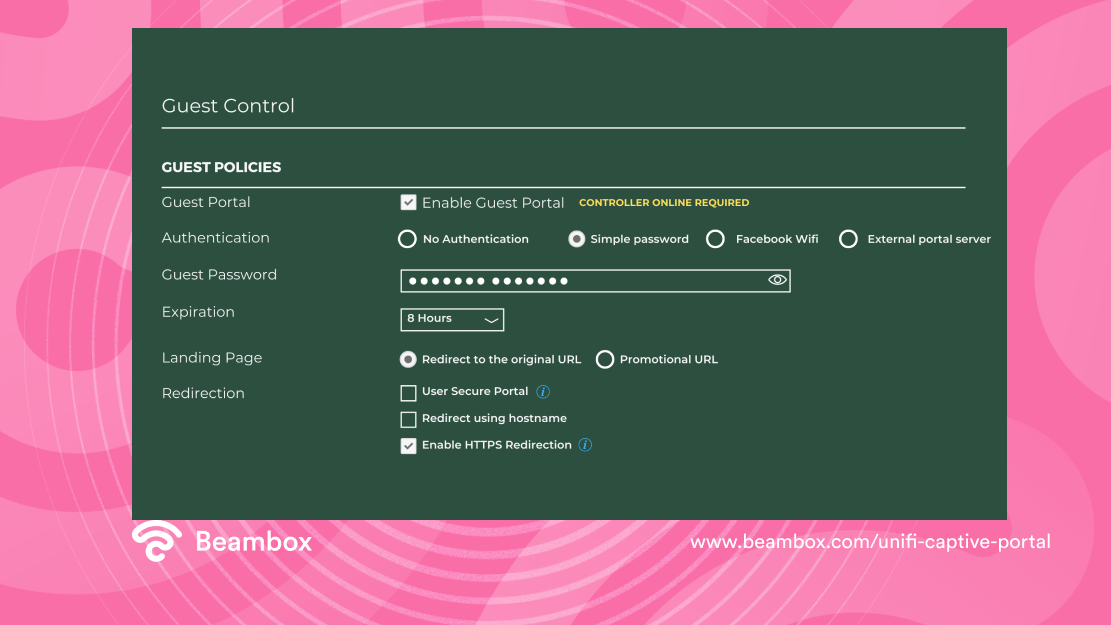
Zodra u klaar bent met het configureren van uw UniFi Guest Portal, kunt u extra instellingen configureren in het gedeelte Geavanceerd. Klik vervolgens op Wijzigingen toepassen om het aanmaken van uw UniFi WiFi gastnetwerk te voltooien.
3. Aanpassing UniFi Captive Portal
Met UniFi captive portaalaanpassing kunt u bedrijfsbranding toevoegen aan uw captive portaal en andere captive portaalfuncties inschakelen. Hier zijn uw opties voor het aanpassen van de UniFi captive portal.
- Welkomsttekst inschakelen
- Servicevoorwaarden inschakelen
- Voeg taalopties toe voor buitenlandse gasten.
- Een aangepast logo toevoegen
- Een achtergrondafbeelding toevoegen
Je kunt de welkomsttekstfunctie gebruiken om klanten te informeren over hun tijdslimiet voor netwerktoegang of om ze een couponcode te geven. Als je een achtergrondafbeelding toevoegt, zorg er dan voor dat deze goed bij je logo past. De ideale afbeeldingsgrootte is minimaal 1280px bij 720 px. UniFi raadt een afbeeldingsgrootte van 920px bij 640px aan. Houd er rekening mee dat uw afbeelding op sommige schermen met een rand wordt weergegeven.
4. UniFi Captive Portaal Sjabloon
Hier is een afbeelding van een UniFi captive portaalsjabloon om je een idee te geven van hoe je je UniFi captive portaal kunt aanpassen.
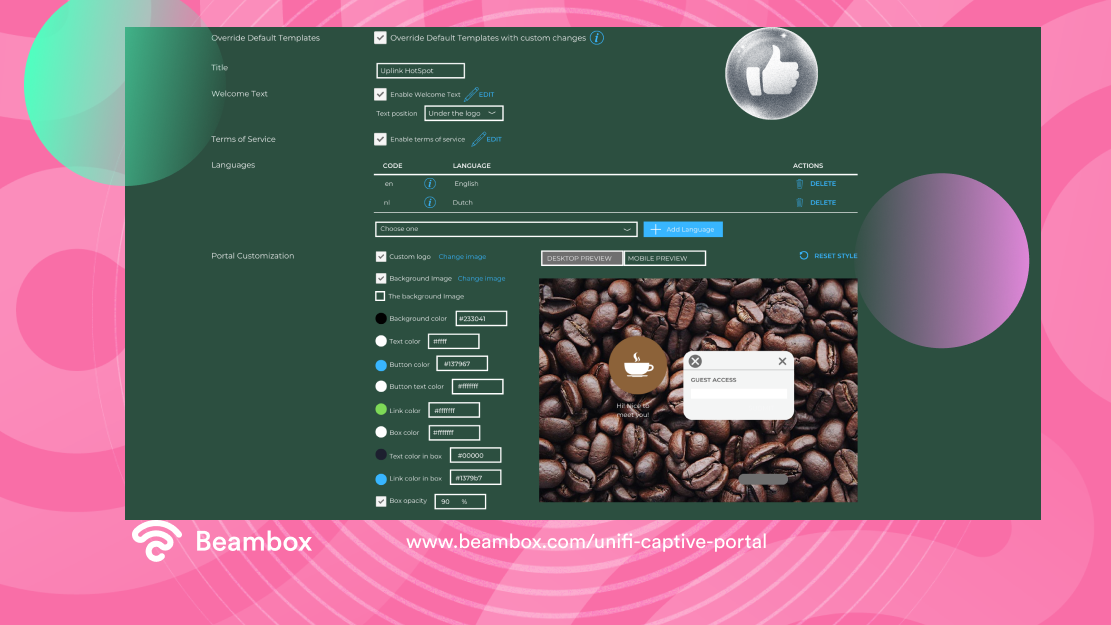
Je kunt je UniFi captive portal aanpassen om een gast-WiFi-gebruiker je servicevoorwaarden te presenteren, waarmee ze akkoord moeten gaan om toegang te krijgen tot je hotspot. Nadat je een wachtwoord hebt ingesteld voor je WiFi-hotspot, kun je dit afdrukken op ontvangstbewijzen om WiFi-toegang te beperken tot betalende klanten. Je kunt je captive portal ook configureren om het bandbreedtegebruik per apparaat/gast te beperken of hoe lang elke gebruiker verbonden mag blijven.
Vanuit een marketingperspectief biedt je captive portal een uitstekende mogelijkheid voor naadloze en meer gerichte klantbetrokkenheid. Configureer je captive portal om gasten door te sturen naar een landingspagina. Gasten worden gevraagd een enquête in te vullen, een advertentie te bekijken of te profiteren van een exclusieve aanbieding.
Captive portaalbeheer met UniFi-controller
De UniFi Controller is een softwarepakket voor het beheer van draadloze netwerken waarmee je meerdere draadloze netwerken kunt instellen, configureren, beheren en analyseren met behulp van je browser. Je kunt de UniFi Controller-software installeren wanneer je een UniFi-netwerk aanmaakt.
Download de UniFi Controller software van de Ubiquiti Networks website, downloads.ubnt.com/UniFi. Mac-gebruikers moeten UniFi.pkg downloaden en Windows gebruikers moeten UniFi-installer.exe downloaden. Volg de instructies voor uw computertype.
Extern Captive Portal voor UniFi
Je kunt ook een externe captive portal voor je UniFi-netwerk opzetten met Beambox. Beambox sluit naadloos aan op je bestaande UniFi-controller zodat je een verbeterde WiFi-gastervaring kunt bieden via een krachtigere UniFi- captive portal.
Als je de alles-in-één WiFi-marketingoplossing van Beambox gebruikt, kun je nog steeds je UniFi-netwerken configureren en beheren via je controller. Beambox is compatibel en kan integreren met alle UniFi controllerversies. Hierdoor kunt u uw gastportaalfuncties configureren via onze cloud. Integreer uw UniFi met de geavanceerde WiFi-marketingtools van Beambox om de gastervaring te verbeteren, uw klanten beter te begrijpen, uw online beoordelingen te verhogen en te groeien met slimme marketing.
Unifi Captive Portal laadt niet en andere problemen
Het meest voorkomende probleem dat gebruikers tegenkomen is dat hun UniFi captive portal niet laadt. Als u geen externe captive portal gebruikt, is de beste oplossing om de Ubiquiti community pagina te bezoeken, specifiek, de community pagina voor captive portal problemen en oplossingen. De community pagina is de plek waar u in contact kunt komen met andere gebruikers van Ubiquiti producten over allerlei onderwerpen. U kunt een vraag stellen, door de beschikbare onderwerpen bladeren en deelnemen aan een discussie.
Na het opwaarderen van je UniFi-netwerk met Beambox-integratie en het configureren van je UniFi captive portal, zijn hier enkele mogelijke oplossingen voor veelvoorkomende problemen met het gastnetwerk:
- Het duurt lang voordat gasten internettoegang krijgen. Verwijder je draadloze netwerk en maak het opnieuw aan in zijn eenvoudigste vorm. Voeg geen extra configuraties of VLAN-associaties toe. Test vervolgens het netwerk en voeg stapsgewijs configuraties toe om uit te zoeken wat het netwerk vertraagt.
- Gasten krijgen een foutmelding wanneer ze verbinding maken met het netwerk. Er treden fouten op wanneer de Beambox langer dan 5 minuten de verbinding met je controller verliest. Bekijk deze video om dit op te lossen. Zorg ervoor dat je controller online en beschikbaar blijft om te voorkomen dat dit opnieuw gebeurt.
- De WiFi-aanmelding verschijnt op sommige apparaten, maar niet op allemaal. Controleer of je netwerknaam hetzelfde is als voordat je de Beambox integreerde. Zo ja, pas dan je netwerknaam iets aan zodat apparaten de nieuwe WiFi-login accepteren.
Verbind, vang en behoud meer klanten met Beambox. Je kunt kiezen voor de Beambox Plug & Play om verbinding te maken met je bestaande router. U kunt de Beambox ook toevoegen aan uw bestaande netwerk via cloudintegratie, zoals UniFi, Omada, Meraki en meer. Versnel de groei van uw bedrijf - start vandaag nog uw gratis proefversie van Beambox!
Aan de slag met gratis WiFi-marketing
Beambox helpt bedrijven zoals het uwe groeien met gegevensvastlegging, marketingautomatisering en reputatiemanagement.
30 dagen gratis aanmelden


