


Você pode dar aos seus convidados acesso imediato e completo à Internet por meio da sua rede WiFi para convidados. Também é possível direcioná-los a um portal cativo que os solicite a preencher um formulário, visualizar um anúncio ou aceitar os termos do seu contrato. Essa última opção se tornou uma prática operacional padrão para a maioria das empresas. Um portal cativo UniFi é uma opção popular entre proprietários de empresas, gerentes e profissionais de marketing digital. Como você configura um portal cativo para UniFi? Como isso beneficia sua empresa?
Como funciona um Captive Portal
Um portal cativo de convidado UniFi refere-se apenas a um portal cativo que usa UniFi, que faz parte da vasta gama de soluções de TI de última geração da Ubiquiti. Um portal cativo refere-se à página da Web que os usuários de WiFi convidados recém-conectados veem antes de receberem acesso mais amplo à Internet.
Os estabelecimentos com uma rede sem fio aberta, ou WiFi para convidados, geralmente usam portais cativos para fins de comunicação e marketing. Quando um hóspede tenta se conectar a um WiFi para convidados, o portal cativo pode mostrar uma mensagem de boas-vindas, um formulário de registro, os termos de uso, uma solicitação para participar por meio de uma conta de mídia social ou um anúncio. Os usuários devem concluir uma "tarefa" específica, como aceitar os termos e condições, no portal cativo antes de poderem acessar livremente a rede.
Qual é a finalidade de um Captive Portal?
Se você tiver um ponto de acesso WiFi para a sua empresa, poderá usar um portal cativo para qualquer uma das seguintes situações:
- Colete informações adicionais sobre o cliente que você poderá usar posteriormente para marketing direcionado.
- Limite o tempo ou o uso da largura de banda dos convidados que se conectam ao seu WiFi.
- Use a análise de WiFi dos hóspedes para entender o comportamento deles.
- Promova seus produtos/serviços por meio de anúncios.
- Conecte-se com os hóspedes por meio de suas páginas de mídia social.
- Peça aos clientes que deixem comentários ou se inscrevam em boletins informativos por e-mail.
- Gerar receita cobrando dos usuários convidados uma taxa para acessar a rede.
Configuração do Unifi Captive Portal: Um guia passo a passo
A solução UniFi da Ubiquiti é uma excelente opção para empresas que precisam de ferramentas avançadas de gerenciamento de WiFi para convidados. Aqui está um guia passo a passo se você precisar de ajuda com a configuração do portal cativo UniFi.
1. Criar uma rede WiFi para convidados
Antes de mais nada, você precisa criar sua rede WiFi para convidados UniFi.
- Abra a rede UniFi e vá para Configurações > WiFi.
- Selecione Add New Guest Hotspot.
- Forneça um nome para o seu ponto de acesso WiFi para convidados, que os usuários verão na lista de redes WiFi de seus dispositivos quando tentarem se conectar.
- Selecione a rede existente para adicionar o ponto de acesso para convidados.
- Selecione os métodos de autenticação que deseja para os convidados que tentarem acessar o ponto de acesso.
- Habilite o Guest Portal. Isso abrirá opções adicionais na seção suspensa Portal Design. Observe que o aplicativo UniFi Network deve estar em execução o tempo todo para que o Guest Portal funcione. Os convidados são redirecionados para o aplicativo para acessar o guest portal, e o redirecionamento não será bem-sucedido se o aplicativo não estiver acessível.
2. Configuração do UniFi Captive Portal
Para terminar de criar e configurar sua rede WiFi para convidados, vamos cuidar da configuração do UniFi captive portal. Depois de selecionar Enable Guest Portal, aqui estão suas opções para configurar seu Guest Portal:
- Autenticação. Escolha se você deseja nenhuma autenticação, uma senha simples, ponto de acesso, Facebook WiFi ou um servidor de portal externo. Se você selecionar Senha simples, insira a Senha de convidado.
- Expiração. Defina um limite de tempo para o acesso de convidados à rede.
- Página de destino. Selecione Redirect to the original URL (Redirecionar para o URL original) se quiser dar aos seus convidados acesso imediato à Internet. Selecione o URL promocional para redirecionar primeiro para seu site ou para um anúncio promocional.
- Redirecionamento. Ative o HTTPS Redirection para redirecionar seus convidados para um URL promocional.
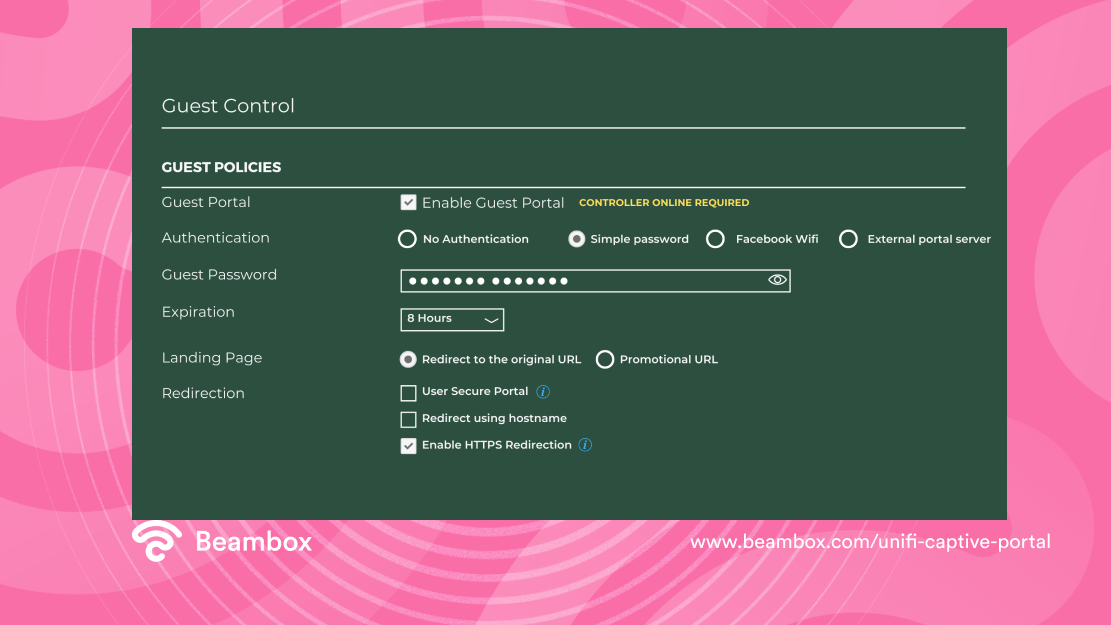
Quando terminar de configurar o UniFi Guest Portal, você pode definir configurações adicionais na seção Advanced. E, em seguida, clique em Apply Changes (Aplicar alterações) para concluir a criação de sua rede WiFi para convidados UniFi.
3. Personalização do UniFi Captive Portal
A personalização do UniFi captive portal permite que você adicione a marca corporativa ao seu captive portal e habilite outros recursos do captive portal. Aqui estão suas opções para a personalização do UniFi captive portal.
- Ativar texto de boas-vindas
- Ativar os Termos de Serviço
- Adicione opções de idioma para hóspedes estrangeiros.
- Adicionar um logotipo personalizado
- Adicionar uma imagem de fundo
Você pode usar o recurso de texto de boas-vindas para informar os clientes sobre o limite de tempo de acesso à rede ou para apresentar a eles um código de cupom. Ao adicionar uma imagem de fundo, verifique se ela combina bem com seu logotipo. O tamanho ideal da imagem é de pelo menos 1280px por 720 px. A UniFi recomenda um tamanho de imagem de 920px por 640px. Observe que sua imagem é exibida com uma borda em algumas telas.
4. Modelo do UniFi Captive Portal
Aqui está uma imagem de modelo de portal cativo UniFi para lhe dar uma ideia de como personalizar seu portal cativo UniFi.
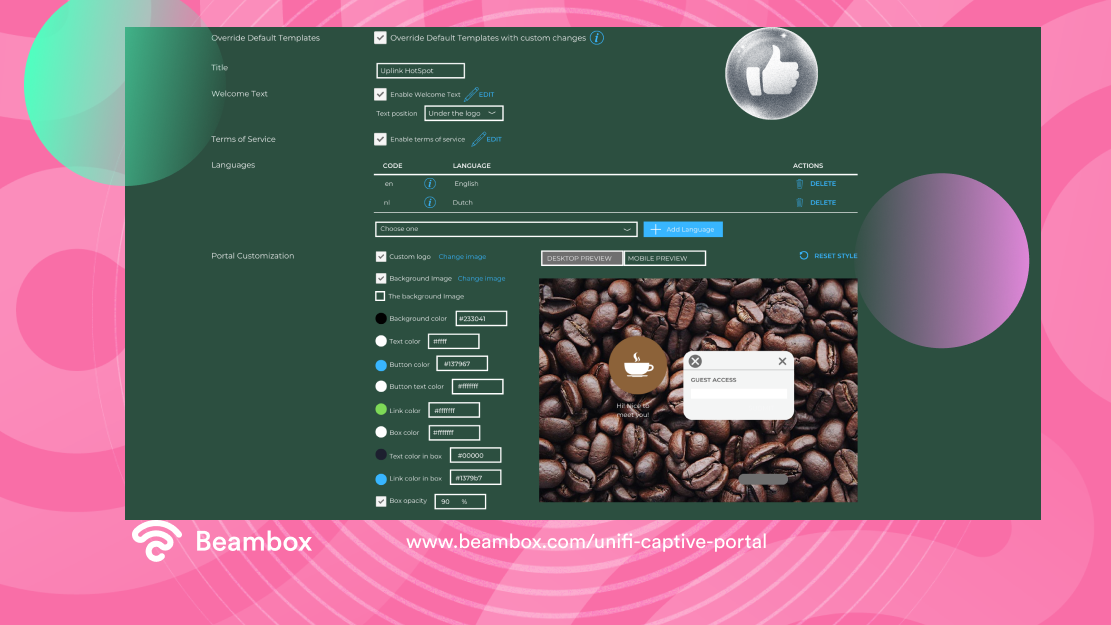
Você pode personalizar o seu UniFi captive portal para apresentar a um usuário WiFi convidado os seus termos de serviço, com os quais ele deve concordar para acessar o seu hotspot. Depois de definir uma senha para o seu ponto de acesso WiFi, você pode imprimi-la em recibos para restringir o acesso WiFi a clientes pagantes. Também é possível configurar o portal cativo para limitar o uso da largura de banda por dispositivo/convidado ou o tempo que cada usuário pode permanecer conectado.
Do ponto de vista do marketing, seu portal cativo apresenta uma excelente oportunidade de engajamento contínuo e mais direcionado do cliente. Configure seu portal cativo para redirecionar os visitantes para uma página de destino. Os visitantes são solicitados a preencher uma pesquisa, visualizar um anúncio ou aproveitar uma promoção exclusiva.
Gerenciamento de portal cativo com o controlador UniFi
O UniFi Controller é um pacote de software de gerenciamento de rede sem fio que permite configurar, configurar, gerenciar e analisar várias redes sem fio usando seu navegador. Você pode instalar o software UniFi Controller ao criar uma rede UniFi.
Faça o download do software UniFi Controller no site da Ubiquiti Networks, downloads.ubnt.com/UniFi. Os usuários de Mac devem baixar o UniFi.pkg, e os usuários de Windows devem fazer o download do UniFiinstaller.exe. Siga as instruções para seu tipo de computador.
Portal cativo externo para UniFi
Você também pode configurar um portal cativo externo para sua rede UniFi usando o Beambox. O Beambox se conecta perfeitamente ao seu controlador UniFi existente para que você possa fornecer uma experiência WiFi aprimorada para convidados por meio de um portal cativo UniFi mais poderoso.
O uso da solução de marketing WiFi tudo-em-um do Beambox ainda permitirá que você configure e gerencie suas redes UniFi por meio do seu controlador. O Beambox é compatível e pode se integrar com todas as versões de controladores UniFi. Isso permite que você configure os recursos do seu portal de convidados através da nossa nuvem. Integre seu UniFi com as ferramentas avançadas de marketing WiFi da Beambox para melhorar a experiência do hóspede, entender melhor seus clientes, aumentar suas avaliações on-line e crescer com marketing inteligente.
O Unifi Captive Portal não está carregando e outros problemas
O problema mais comum que os usuários encontram é que o portal cativo UniFi não está carregando. Se você não estiver usando um portal cativo externo, a melhor solução é visitar a página da comunidade da Ubiquiti, especificamente a página da comunidade para problemas e soluções do portal cativo. A página da comunidade é onde você pode interagir com outros usuários de produtos da Ubiquiti sobre todos os tipos de tópicos. Você pode fazer uma pergunta, navegar pelos tópicos disponíveis e participar de uma discussão.
Depois de nivelar sua rede UniFi com a integração do Beambox e configurar seu portal cativo UniFi, aqui estão algumas soluções possíveis para problemas comuns de rede de convidados:
- Leva muito tempo para que os convidados tenham acesso à Internet. Remova sua rede sem fio e recrie-a em sua forma mais simples. Não adicione nenhuma configuração ou associação de VLAN adicional. Em seguida, teste a rede e adicione configurações de volta de forma incremental para descobrir o que está deixando-a mais lenta.
- Os convidados recebem uma página de erro ao se conectarem à rede. Os erros ocorrem quando o Beambox perde a conexão com seu controlador por mais de 5 minutos. Para corrigir isso, assista a este vídeo. Certifique-se de que seu controlador permaneça on-line e disponível para evitar que isso ocorra novamente.
- O login do WiFi é exibido em alguns dispositivos, mas não em todos eles. Verifique se o nome da sua rede é o mesmo de antes da integração com o Beambox. Em caso afirmativo, ajuste ligeiramente o nome da rede para que os dispositivos aceitem o novo login de WiFi.
Conecte-se, capture e mantenha mais clientes com o Beambox. Você pode optar pelo Beambox Plug & Play para se conectar ao seu roteador existente. Você também pode adicionar o Beambox à sua rede existente por meio da integração com a nuvem, como UniFi, Omada, Meraki e muito mais. Acelere o crescimento de sua empresa - comece hoje mesmo a avaliação gratuita do Beambox!
Comece a usar o marketing de WiFi gratuito
A Beambox ajuda empresas como a sua a crescer com captura de dados, automação de marketing e gerenciamento de reputação.
Registre-se por 30 dias grátis


