


Wenn Ihr Unternehmen Kunden kostenloses WLAN anbietet oder wenn es sich um ein externes Team handelt, können Verbindungsunterbrechungen ein Alptraum sein. Die beste Möglichkeit, diese Probleme zu lösen, ist zu lernen, wie man einen WiFi-Router zurücksetzt. Dieser Artikel wird Ihre Frage beantworten: "Wie kann ich meinen WiFi-Router zurücksetzen?" Er hilft Ihnen auch dabei, die verschiedenen Verfahren zu unterscheiden und herauszufinden, wann Sie sie anwenden sollten.
Andere Verfahren scheinen dem Zurücksetzen jedoch ähnlich zu sein. Sie können zwar alle Verbindungsprobleme lösen, aber die Verwendung des falschen Verfahrens kann zu weiteren Problemen führen.
Wie kann ich meinen WiFi-Router zurücksetzen: Wann ist dies notwendig?
Bevor Sie die Frage "Wie setze ich meinen WiFi-Router zurück?" beantworten, müssen Sie die Notwendigkeit verstehen. Sie wollen Ihren Gastnetzwerk-Router nicht wegen eines Problems zurücksetzen, das Sie hätten lösen können, ohne Ihre Daten zu verlieren. Hier sind also einige Gründe.
Setzen Sie Ihren Router zurück, wenn Sie langsame Geschwindigkeiten oder unterbrochene Verbindungen feststellen oder keine Verbindung herstellen können. Auch wenn Sie das Passwort oder den Benutzernamen des Routers vergessen haben, kann das Zurücksetzen des Routers helfen. Es gibt auch noch eine andere Methode, auf die wir später eingehen werden.
Und wenn Sie Ihren Router verkaufen oder verschenken, sollten Sie ihn zurücksetzen. Dadurch werden alle Ihre Daten gelöscht, und die Person, an die Sie ihn verkaufen, wird nicht in der Lage sein, sie auszuspähen. Manchmal hängen die Probleme jedoch nicht vom Router ab, sondern von seinem Standort. Daher ist es wichtig, den Unterschied zwischen einem Wap und einem Router zu kennen, um zu entscheiden, was zu tun ist.
Muss ich meinen WiFi-Router zurücksetzen, oder gibt es eine andere Lösung?
Wenn Sie mit Verbindungsproblemen konfrontiert sind, sollten Sie nicht direkt mit der Suche nach "Wie setze ich meinen WiFi-Router zurück?" beginnen. Es gibt verschiedene andere Lösungen, die Sie ausprobieren können. Schließen Sie zunächst Ihren Computer mit einem Ethernet-Kabel an den Router an, um festzustellen, wo das Problem liegt. Vielleicht ist das Internet in Ihrem Gebiet ausgefallen. Das Zurücksetzen des Routers hilft in diesem Fall nicht weiter.
Zweitens: Überprüfen Sie die Kabel. Manchmal kann ein loses Kabel der Übeltäter sein. Sie sollten auch Ihr WLAN auf verschiedenen Geräten testen, um festzustellen, ob das Problem bei Ihrem Gerät liegt.
Und schließlich sollten Sie den gesamten Cache Ihres Computers löschen oder versuchen, die Netzwerkeinstellungen zu beheben.
Muss ich meinen WiFi-Router zurücksetzen, oder funktioniert der Neustart problemlos?
Bevor Sie die Lösungen für "Wie setze ich meinen WiFi-Router zurück?" anwenden, müssen Sie zunächst wissen, was ein Router-Neustart ist. Ist ein Neustart des Routers dasselbe wie ein Zurücksetzen des Routers?
Obwohl die beiden Begriffe sehr ähnlich klingen, sind sie nicht dasselbe. Beim Neustart wird der Router einfach ausgeschaltet, bevor er wieder eingeschaltet wird. Dabei wird das Gerät vollständig heruntergefahren und neu gestartet, während Ihre Daten erhalten bleiben.
Auf der anderen Seite bedeutet das Zurücksetzen eines Routers, dass er in die Vergangenheit zurückversetzt wird. Es setzt den Router auf die Einstellungen zurück, die er beim Kauf hatte. Ihr Kennwort, Ihr Name und Ihre speziellen Steuerelemente verschwinden.
Sie müssen Ihren Router mindestens einmal im Monat neu starten. Wenn er von hervorragender Qualität ist, können Sie dies vielleicht auf einige Monate ausdehnen. Es kann jedoch nützlich sein, den Unterschied zwischen einem Internetmodem und einem Router zu kennen. So können Sie besser beurteilen, wie Sie die Leistung des Geräts warten und optimieren können.
Wie kann ich meinen WiFi-Router zurücksetzen und wie kann ich ihn warten?
Ihr drahtloser Router ist ein Arbeitstier, das Ihre Aufmerksamkeit verdient. Wie bei Computern kann es auch hier zu Fehlfunktionen oder Instabilität kommen.
Das bedeutet, dass es nicht in Ordnung ist, den Router die ganze Zeit eingeschaltet zu lassen. Im Folgenden erfahren Sie, was Sie für die Wartung tun können, anstatt zu fragen: "Wie setze ich meinen WiFi-Router zurück?" Installieren Sie zunächst regelmäßig Updates, um die Firmware Ihres Routers auf dem neuesten Stand zu halten. Dies bringt Sicherheitsverbesserungen und Fehlerbehebungen mit sich, die Ihr Problem lösen können.
Außerdem hält ein Router etwa 3 bis 5 Jahre, so dass es eine gute Praxis ist, ihn innerhalb dieser Zeit zu ersetzen. Wenn Sie diese Praktiken befolgen, können Sie Probleme vermeiden, anstatt den Router zurücksetzen zu müssen und Ihre Daten zu verlieren.
Wie kann ich meinen WiFi-Router zurücksetzen: Erläuterung des Verfahrens für die 5 wichtigsten Anbieter
Verschiedene Anbieter haben unterschiedliche Antworten auf die Frage "Wie kann ich meinen WiFi-Router zurücksetzen?" Nun, zumindest bis zu einem gewissen Grad. Daher ist es wichtig, das Verfahren für jeden Anbieter zu kennen. Denken Sie daran, dass es Ihrem Router nicht schadet, länger als die angegebene Zeit zu drücken, aber es sollte nicht länger als 30 Sekunden dauern. Also, fangen wir an.
Beginnen wir mit der berühmtesten Frage: Wie setze ich meinen Google WiFi Router zurück?
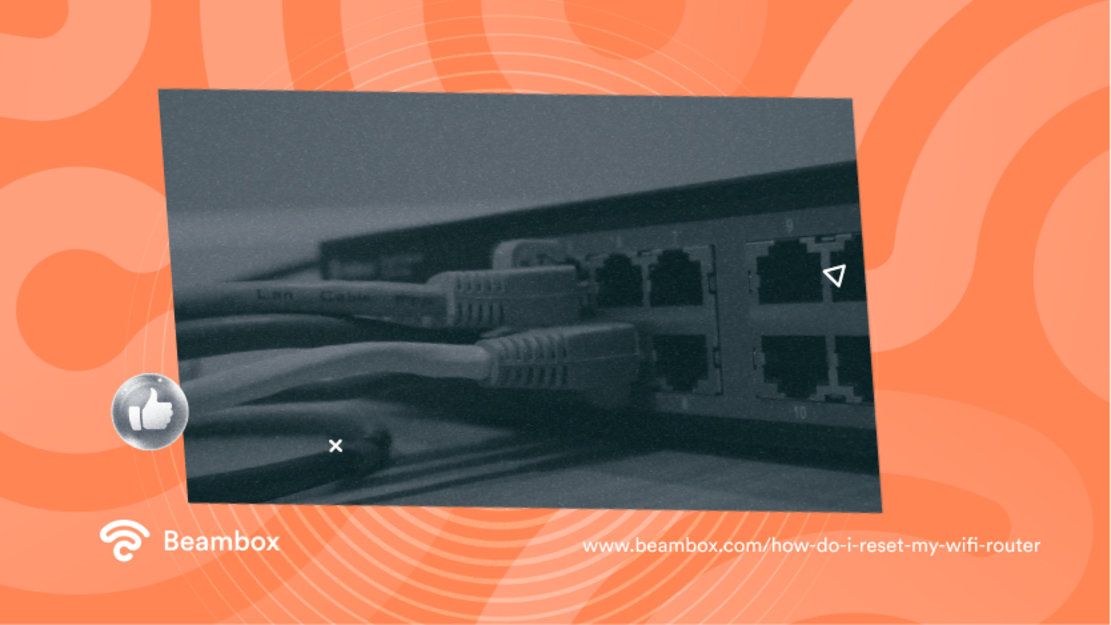
Um die Frage "Wie setze ich meinen WiFi-Router zurück?" zu beantworten, sollten wir zunächst über Google WiFi sprechen. Zunächst ist es jedoch wichtig zu wissen, dass es zwei Möglichkeiten gibt, diesen Vorgang durchzuführen. Die erste ist das Zurücksetzen über das Gerät selbst, die andere das Zurücksetzen über die App.
Bei der ersten Methode werden Ihre Daten sechs Monate lang nicht vom Gerät gelöscht, auch wenn Sie es zurückgesetzt haben. So können Sie das Gerät über das Gerät zurücksetzen. Ziehen Sie zunächst das Netzkabel ab und halten Sie die Reset-Taste 5 Sekunden lang gedrückt. Stecken Sie dann das Netzkabel wieder ein und lassen Sie die Reset-Taste los, wenn das Gerät erst weiß und dann blau blinkt. Und das war's!
Jetzt ist es an der Zeit, die Frage zu beantworten: "Wie setze ich meinen Google WiFi-Router über die App zurück?" Öffnen Sie die Google WiFi-App und tippen Sie auf das Symbol "Einstellungen". Gehen Sie dort zu "Netzwerk & Allgemein" und tippen Sie unter "Netzwerk" auf "WiFi-Punkte". Scrollen Sie nach unten und tippen Sie auf "Werksreset". Tippen Sie auf dem nächsten Bildschirm zur Bestätigung erneut auf "Werkseinstellungen". Und das war's!
Lassen Sie sich nicht von Ihrem Gateway aufhalten: Wie setze ich meinen AT&T WiFi Router zurück?
Bevor wir mit der Diskussion über "Wie setze ich meinen WiFi-Router zurück?" für AT&T fortfahren, müssen wir Sie warnen. Notieren Sie Ihre benutzerdefinierten Einstellungen, wie z. B. Ihre statische IP-Adresse oder Ihren WiFi-Netzwerknamen. Wenn Sie das vergessen, müssen Sie alles von Grund auf neu einrichten.
Wenn Sie diese Details notiert haben, finden Sie hier die Antwort: "Wie kann ich meinen AT&T WiFi-Router zurücksetzen?"
- Halten Sie zunächst die Reset-Taste auf der Rückseite des Gateways mindestens 10 Sekunden lang gedrückt.
- Warten Sie, bis das Gerät neu startet und alle Statusleuchten aufleuchten.
- Prüfen Sie, ob die Statusleuchten Breitband oder Service dauerhaft grün leuchten. Ist dies der Fall, haben Sie den Router erfolgreich zurückgesetzt.
Beenden Sie die Fehlfunktionen Ihres Routers: Wie kann ich meinen Optimum WiFi Router zurücksetzen?
Wenn Sie zum nächsten Anbieter wechseln, ist es an der Zeit, die Frage zu beantworten: "Wie setze ich meinen Optimum WiFi-Router zurück? Je nach Modell können die Schritte zum Zurücksetzen variieren, aber im Allgemeinen sind sie die gleichen wie bei AT&T. Der einzige Unterschied besteht darin, dass Sie die Reset-Taste 30 Sekunden lang gedrückt halten müssen. Außerdem müssen Sie möglicherweise eine Büroklammer oder einen anderen kleinen Gegenstand verwenden, um die Taste zu drücken.
Nachdem Sie gelernt haben, wie ich meinen WiFi-Router zurücksetze, fragen Sie sich, was dann passiert. Nun, nach dem Zurücksetzen wird Ihr Router auf seine Werkseinstellungen zurückgesetzt. Das bedeutet, dass Sie das Passwort erneut eingeben müssen.
Außerdem müssen Sie alle benutzerdefinierten Einstellungen, wie z. B. die Weiterleitung von Nachrichten, neu konfigurieren.
Wie kann ich meinen Spectrum WiFi Router zurücksetzen und schnelles Internet genießen?
Die Schritte bei der Beantwortung der Frage "Wie setze ich meinen WiFi-Router zurück?" sind meist die gleichen. Aber subtile Unterschiede machen es notwendig, auf jeden Schritt separat einzugehen. So setzen Sie ein Spectrum-Gerät zurück,
- Schalten Sie Ihren Router aus, indem Sie das Netzkabel an der Rückseite des Routers abziehen.
- Halten Sie die Reset-Taste 15 bis 20 Sekunden lang gedrückt und lassen Sie sie dann los.
- Schließen Sie das Netzkabel wieder an den Router an und schalten Sie ihn ein.
- Warten Sie den Neustart des Routers ab und stellen Sie eine Verbindung zum Internet her.
- Testen Sie die Verbindung, indem Sie einen Webbrowser öffnen und eine Website besuchen.
- Das war also der Prozess für "Wie setze ich meinen Spectrum WiFi-Router zurück?" Denken Sie daran, dass der Zeitunterschied zwischen den einzelnen Gerätetypen erheblich ist, stellen Sie also sicher, dass Sie die richtige Zeitspanne einhalten.
Wie setze ich meinen Xfinity WiFi Router zurück und bringe ihn sofort wieder zum Laufen?
"Wie setze ich meinen Xfinity WiFi-Router zurück?" beendet diese Liste. Wenn Sie also ein Xfinity-Benutzer sind, ist dieser Abschnitt für Sie.
Das Verfahren zum Zurücksetzen eines Routers dieses Anbieters ist das gleiche wie das Zurücksetzen eines Optimum WiFi-Routers. Es gibt jedoch eine Ausnahme. Ihr Gateway verfügt möglicherweise nicht über eine Reset-Taste.
In diesem Fall müssen Sie die WPS-Taste suchen und sie 30 Sekunden lang gedrückt halten. Denken Sie daran, dass sich die WPS-Taste normalerweise in der Nähe der Reset-Taste befindet.
Detaillierte Anweisungen finden Sie im Abschnitt "Wie setze ich meinen WiFi-Router zurück?", in dem die Schritte für Optimum erläutert werden.
Keine Sorge, wenn Sie es vergessen: Wie setze ich mein WiFi-Passwort für meinen Router zurück?
Gelegentlich vergisst man das WiFi-Passwort, das ist ganz normal. Aber das ist nicht weiter schlimm, wenn Sie die Antwort auf die Frage "Wie setze ich mein WiFi-Passwort für meinen Router zurück?" kennen. Es gibt zwei Möglichkeiten, Ihr WiFi-Passwort zurückzusetzen. Lassen Sie uns zunächst über die Verwaltungsoberfläche des Routers sprechen.
Öffnen Sie zunächst einen Webbrowser auf Ihrem Computer. Geben Sie dann die IP-Adresse des Routers in die Adressleiste ein.
Melden Sie sich mit dem Standard-Benutzernamen und -Passwort bei der Verwaltungsoberfläche des Routers an. Sie finden diese Angaben in der Regel auf einem Aufkleber an der Unterseite oder Rückseite des Routers. Suchen Sie dann den Abschnitt "WiFi-Einstellungen".
Geben Sie das neue Passwort in das Feld WiFi-Passwort ein und klicken Sie auf die Schaltfläche "Speichern". Für die zweite Methode folgen Sie den Schritten "Wie setze ich meinen WiFi-Router zurück?". Denken Sie daran, dass durch das Zurücksetzen des Routers auch das Passwort zurückgesetzt wird.
Wie kann ich meinen WiFi-Router zurücksetzen: 3 alternative Wege zur Lösung von Verbindungsproblemen
Wie bereits erwähnt, ist ein Zurücksetzen nicht immer notwendig. Manchmal reicht ein einfacher Neustart aus.
In den folgenden Abschnitten werden wir daher alternative Antworten auf die Frage "Wie setze ich meinen WiFi-Router zurück?" diskutieren. Diese Methoden werden Ihnen helfen, das Problem zu beheben, ohne dass Ihre Daten verloren gehen, mit Ausnahme der letzten Methode.
Wie setze ich meinen WiFi-Router mit der alternativen Methode Nr. 1 zurück: Stromzyklus, um die Verbindung wiederherzustellen
Die erste alternative Antwort auf die Frage "Wie setze ich meinen WiFi-Router zurück?" ist das Ausschalten. Das bedeutet, den Router aus- und wieder einzuschalten.
Das Ausschalten ist einfach, aber effektiv und behebt Probleme wie Verbindungsprobleme, langsame Geschwindigkeiten und Überhitzung. Es unterscheidet sich von einem Neustart durch die Art und Weise, wie es funktioniert.
So schalten Sie Ihren Router aus und wieder ein:
- Schalten Sie ihn aus, indem Sie den Netzschalter des Routers drücken oder das Netzkabel abziehen.
- Warten Sie dann ein paar Sekunden. Dies ist zwar nicht notwendig, aber Sie sollten dem Router Zeit geben, sich vollständig auszuschalten.
- Schalten Sie dann den Router wieder ein.
Die vollständige Wiederherstellung der Verbindung kann einige Minuten dauern, haben Sie also etwas Geduld. Sobald dies geschehen ist, sollten die Verbindungsprobleme jedoch behoben sein, ohne dass Ihre gespeicherten Einstellungen oder Kennwörter gelöscht werden.
Wie setze ich meinen WiFi-Router mit der alternativen Methode #2 zurück: Soft-Resets sind eine einfache Lösung
Einschaltvorgänge sind großartig, aber sie sind für ernstere Probleme gedacht. Ein Soft-Reset ist der richtige Weg, wenn Sie kleinere Probleme haben, z. B. uneinheitliche Netzabdeckung oder langsame Verbindungen. Mit anderen Worten: Sie müssen die Verbindung zwischen Ihrem Router und einem anderen Router oder einem Modem zurücksetzen.
Wenn Sie sich fragen: "Wie setze ich meinen WiFi-Router mit einem Soft-Reset zurück?", folgen Sie einfach diesen Schritten:
- Ziehen Sie das Verbindungskabel zwischen Ihrem Router und Ihrem Modem ab.
- Warten Sie einige Sekunden und schließen Sie das Kabel dann wieder an.
- Jetzt müssen Sie nur noch warten, bis die Internetverbindung wiederhergestellt ist.
Wie Sie sehen können, hat dies eher mit der Hardware als mit der Software zu tun. Wenden Sie sich jedoch an Ihren Internetdienstanbieter, wenn das Problem weiterhin besteht.
Wie setze ich meinen WiFi-Router mit alternativer Methode #3 zurück: Vielleicht ist es an der Zeit, den Router loszuwerden
Wenn nichts anderes hilft, können Sie den WiFi-Router wechseln. Das erscheint drastisch, kann aber manchmal die einzige Möglichkeit sein, ein Problem zu beheben, auf das Sie keinen Einfluss haben.
Allerdings müssen Sie beim Kauf eines neuen Routers einige Dinge beachten. Sie wollen sich auch mit dem neuen Router nicht fragen: "Wie setze ich meinen WiFi-Router zurück?
Stellen Sie also erstens sicher, dass es mit Ihrem Internetanbieter kompatibel ist. Zweitens: Bestimmen Sie die Anforderungen, die sich aus Ihren Internetaktivitäten ergeben.
Entscheiden Sie sich schließlich auch für Funktionen wie Gastnetzwerke. Sobald Sie Ihre Bedürfnisse kennen, können Sie die Optionen prüfen und die beste Wahl treffen.
Wie kann ich meinen WiFi-Router zurücksetzen und in wenigen Minuten wieder online gehen?
Die Antwort auf die Frage "Wie setze ich meinen WiFi-Router zurück?" unterscheidet sich also von Anbieter zu Anbieter. Ein Reset ist jedoch nicht immer notwendig und sollte Ihr letzter Ausweg sein.
Andere Methoden zur Behebung von Verbindungsproblemen sind Stromausfälle, Soft-Resets und die Überprüfung des Geräts. Aber Sie sollten es nicht versäumen, den Router regelmäßig neu zu starten, um ihm einen Neuanfang zu ermöglichen. Auf diese Weise werden Sie die Probleme gar nicht erst haben.
Wenn Sie die Verwaltung Ihres WLANs vereinfachen möchten, um Ihren Kunden einen besseren Service zu bieten, sollten Sie sich Beambox ansehen. Damit können Sie die Bandbreite Ihres WLANs festlegen, den Zugang kontrollieren und sichere Gastnetzwerke einrichten. Außerdem können Sie die meisten Marketingaktivitäten automatisieren. Starten Sie Ihre Testversion!
Beginnen Sie mit Free WiFi Marketing
Beambox hilft Unternehmen wie dem Ihren mit Datenerfassung, Marketing Automation und Reputationsmanagement zu wachsen.
Registrieren Sie sich für 30 Tage kostenlos


