


Wil je als bedrijfseigenaar gratis WiFi aanbieden aan je klanten om hun ervaring te verbeteren? Dan is de eerste stap die je moet nemen te leren hoe je WiFi voor gasten instelt.
Maar waarom zou je niet gewoon het wachtwoord van je primaire netwerk delen? Waarom een apart netwerk opzetten? In deze overmatig verbonden wereld hebben hackers maar één enkele link nodig om je te bereiken. Of je klanten kunnen per ongeluk malware verspreiden.
Dit is waar een gastnetwerk in beeld komt. In dit artikel leer je hoe je WiFi voor gasten instelt en beheert. Je leert ook een paar best practices om er het beste uit te halen.
Hoe WIFI voor gasten instellen: Waarom je een apart netwerk nodig hebt
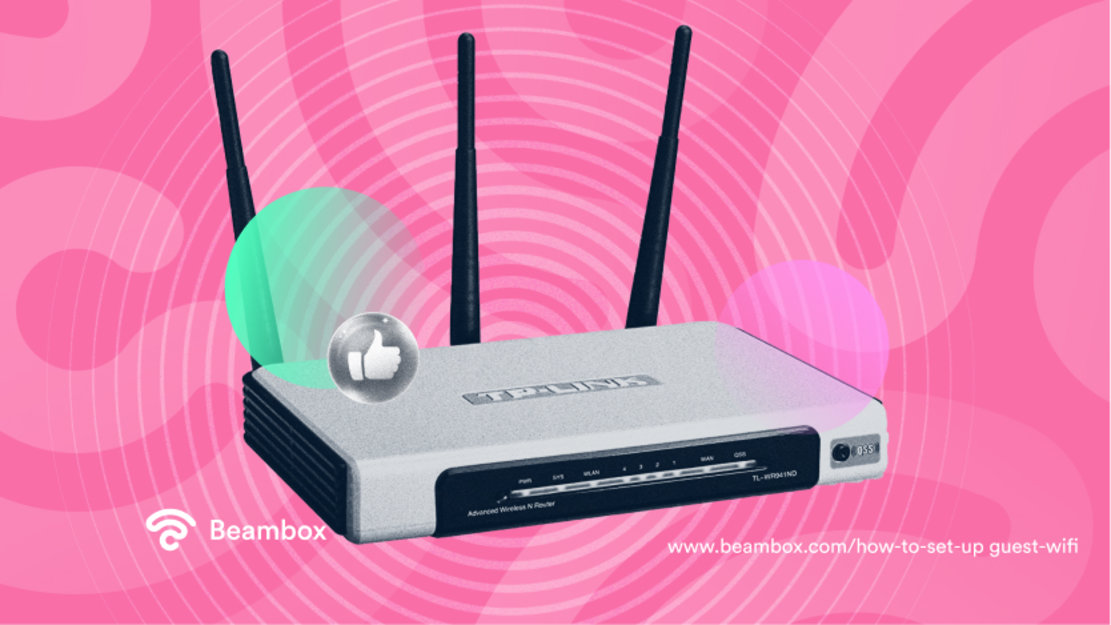
Voordat je leert hoe je WiFi voor gasten instelt, moet je begrijpen wat het is en waarom het cruciaal is. Gast-WiFi is een apart netwerk dat je speciaal aanmaakt voor mensen die je winkel of werkplek bezoeken. Zie het als een aanvulling op je hoofdnetwerk zodat bezoekers verbinding kunnen maken met het internet zonder toegang te krijgen tot je primaire netwerk.
Je kunt je gast-WiFi een aparte naam en wachtwoord geven. De beveiligingsinstellingen voor het gastnetwerk en je primaire verbinding zullen de twee isoleren. Dit zorgt ervoor dat je beveiligd bent tegen indringers terwijl je klanten toch kunnen genieten van gratis WiFi.
Maar niet alle routers ondersteunen WiFi-netwerken voor gasten. Als je er een op je bestaande router wilt installeren, vraag dan bij je fabrikant na of het haalbaar is. Misschien moet je je netwerk upgraden naar een nieuwer model of een andere verbinding als je router het niet ondersteunt.
Hoe het IP-adres van uw router vinden?
Nadat je het IP-adres van je router hebt gevonden, kun je leren hoe je WiFi voor gasten instelt. Dit komt omdat je het moet invoeren wanneer je toegang krijgt tot de beheerder. Zo doe je dat:
Voor Macs klik je op het Apple logo op je scherm en selecteer je "Systeemvoorkeuren". Klik vervolgens op Netwerk > WiFi > Geavanceerd > TCP/IP. Als je dit pad volgt, vind je je IP-adres voor "Router".
Voor Windows klik je op het Windows-logo. Zoek naar "opdrachtprompt". Zodra de opdrachtprompt wordt geopend, typ je "ipconfig" in. Het adres voor "Default Gateway" is het IP-adres van je router.
Hoe WIFI voor gasten instellen?

Dit zijn de stappen die je moet nemen om een WiFi-netwerk voor gasten op te zetten:
- Open een webbrowser. Elke browser werkt hiervoor. Zodra je de browser van je keuze hebt geopend, typ je het IP-adres van je router in de zoekbalk.
- Log in bij de beheerder van je router en navigeer naar de draadloze instellingen. Afhankelijk van je provider zie je een tabblad "gastnetwerk" of een optie om een nieuw draadloos netwerk aan te maken. Klik erop.
- Selecteer een naam voor je gastnetwerk die het onderscheidt van je primaire netwerk.
- Stel vervolgens een sterk wachtwoord in. Dit wachtwoord moet verschillen van je primaire netwerk.
- Configureer vervolgens de beveiligingsinstellingen. Schakel netwerkversleuteling in om het gastnetwerk en het primaire netwerk veilig te houden. WPA2-Personal is een sterke versleutelingsmethode.
- Zodra deze basisinstellingen aanwezig zijn, kun je opties toevoegen zoals netwerktoegangsbeheer en het beperken van de apparaten die tegelijk verbinding kunnen maken.
- De laatste stap is het testen van je gastnetwerk om er zeker van te zijn dat het goed werkt. Om dit te testen sluit je een willekeurig apparaat aan op het netwerk dat je zojuist hebt ingesteld en probeer je hiermee toegang te krijgen tot het internet.
Als deze procedure ingewikkeld lijkt, kun je beter WiFi-marketing software gebruiken en jezelf het gedoe besparen.
Hoe een WiFi-netwerk voor gasten opzetten op Xfinity?

Xfinity valt onder Comcast Cable Communications, LLC. Het is een van de grootste telecommunicatiebedrijven in de VS. Het biedt kabeltelevisie, internet, vaste telefonie en mobiele diensten aan. De kans is dan ook groot dat u gebruikmaakt van hun producten.
Als je weet hoe je WiFi voor gasten instelt, is het kinderspel om te leren hoe je een WiFi netwerk voor gasten instelt op Xfinity. Het proces is enigszins hetzelfde als het bovenstaande gedeelte. Het IP-adres voor Xfinity is "10.0.0.1," en je kunt de naam en het wachtwoord van je router vinden op een label dat aan de router is bevestigd.
Nadat je deze informatie hebt ingevoerd, klik je op Gateway > Verbinding > WiFi > Bewerken (naast het gedeelte WiFi voor gasten). Volg dan dezelfde stappen als in de vorige sectie.
Hoe WiFi voor gasten instellen op Spectrum?
Spectrum is tevens een van de grootste telecommunicatiebedrijven in de VS en biedt dezelfde diensten aan. Het maakt gebruik van een hybride technologie op basis van glasvezel en coaxkabel.
Als je wilt weten hoe je WiFi voor gasten instelt op Spectrum, zijn de stappen bijna hetzelfde als hierboven beschreven. Het IP-adres voor Spectrum is "192.168.0.1," en net als bij Xfinity vind je de naam en het wachtwoord op het label.
Klik na het inloggen op Draadloos of WiFi > Gastnetwerk of Gast-Wifi. Volg dan dezelfde stappen als in de vorige sectie.
Hoe Limit Time instellen voor WiFi-gastgebruikers?

Als er WiFi voor gasten is, is misbruik van het netwerk een van de meest voorkomende problemen. Mensen kunnen je werkplek binnenkomen om toegang te krijgen tot gratis WiFi. Of je netwerk kan vertragen als te veel mensen tegelijk inloggen. Om dit te voorkomen, moet je leren hoe je een limiettijd instelt voor WiFi-gastgebruikers.
Het is belangrijk om te weten dat niet alle routers deze functie ondersteunen. Je kunt deze limiet handmatig instellen, maar in sommige gevallen is deze optie niet in het zicht. Als dit gebeurt, heb je mogelijk wat technische expertise nodig. Je kunt ook een sociale WiFi-hotspot gebruiken en deze met een paar klikken rechtstreeks vanaf het dashboard instellen.
De exacte stappen om deze limiet in te stellen kunnen verschillen afhankelijk van het model of de firmware van je router. Maar hier zijn enkele van de meest voorkomende stappen die je moet nemen:
- Net als bij het proces van "hoe WiFi voor gasten instellen", moet je inloggen bij de beheerder van je router om een tijdslimiet in te stellen.
- Klik op "Gastnetwerk" om de pagina te openen.
- Zoek in een lijst met opties naar "toegangstijd". Je kunt dit vinden onder geavanceerde instellingen. Dit kan per firmware verschillen, dus raadpleeg het menu van je router als je het moeilijk kunt vinden.
- Als je eenmaal de "toegangstijd" hebt gevonden, kun je een specifiek schema instellen voor wanneer het gastnetwerk beschikbaar is. Of je kunt een maximale tijd instellen waarop gasten dagelijks verbinding kunnen maken met het netwerk.
Hoe het WiFi wachtwoord voor gasten instellen?
De beste manier om je netwerk te beveiligen is leren hoe je een WiFi-wachtwoord voor gasten instelt. Hoewel je dit wachtwoord handmatig kunt instellen, hebben routers soms een standaard wachtwoord voor het gastnetwerk. In dat geval heb je misschien technische hulp nodig.
De exacte stappen kunnen afhangen van je specifieke router, maar hier zijn de algemene stappen die je moet nemen:
- Volg de eerste stap van hoe je WiFi voor gasten instelt en log in bij de beheerder van je router.
- Ga naar de instellingenpagina "Gastnetwerk".
- Zoek naar een optie met de naam "Draadloze beveiliging" of "Beveiliging gastnetwerk". Soms verstopt deze zich onder geavanceerde instellingen.
- Selecteer het type versleuteling dat je wilt. WPA2 is het veiligst.
- Voer een sterk wachtwoord in voor je gastnetwerk.
WIFI voor gasten instellen: Beste praktijken

Het opzetten van een WiFi-netwerk voor gasten is niet genoeg. Je moet ervoor zorgen dat het netwerk veilig is en je gegevens niet in gevaar brengt. Dus nadat je hebt geleerd hoe je WiFi voor gasten instelt, moet je de best practices kennen. Merk op dat het implementeren van deze best practices tijd en expertise kan kosten. Als je geen IT'er bent of er geen tijd voor hebt, is het verstandig om WiFi-beheersoftware voor gasten te gebruiken.
Dit zijn de best practices die je wilt volgen:
- De router kiezen: Kies een router met verschillende opties, zoals het beperken van bandbreedte en tijd.
- Een sterk wachtwoord instellen: Je moet een ander wachtwoord gebruiken dan je hoofdnetwerk. Stel een nieuw gastwachtwoord in dat minstens acht tekens lang is en een combinatie van letters, cijfers en symbolen bevat.
- Gebruik de juiste locatie: Installeer de toegangspunten op de juiste locaties, zoals de plafonds. Minder fysieke interferenties en een betere dekking in alle richtingen maken de verbinding veel sneller.
- Encryptie gebruiken: Encryptie maakt het voor onbevoegden moeilijk of onmogelijk om je informatie te lezen. Gebruik een encryptieprotocol om je gegevens te beschermen tegen nieuwsgierige ogen.
- Bandbreedte beperken: Beperk de gegevens die gasten kunnen ontvangen en verzenden. Dit zal voorkomen dat ze je netwerkbronnen overnemen en je primaire netwerk vertragen.
- Gebruik monitoren: Het opzetten en beveiligen van het gastnetwerk is niet genoeg. Je moet ook het gebruik monitoren en vervolgens wijzigingen aanbrengen. Zo weet je zeker dat gasten geen ongepaste activiteiten uitvoeren of het netwerk voor illegale doeleinden gebruiken.
- Stel duidelijke voorwaarden: Schrijf duidelijke en uitgebreide voorwaarden voor het gebruik van je gast-WiFi. Dit helpt je bedrijf te beschermen tegen overmatig gebruik. Het voorkomt ook ongepast gebruik.
Leren hoe u WIFI voor gasten instelt: Waarom is het belangrijk maar niet genoeg?
Zoals je tot nu toe hebt gelezen, zijn er veel goede redenen waarom je moet leren hoe je WiFi voor gasten instelt.
Door klanten gratis WiFi te bieden, krijg je toegang tot inzichtelijke gegevens over je klanten en kun je ze gebruiken om je bedrijf te laten groeien. Met behulp van deze gegevens kun je ze gepersonaliseerde berichten sturen voor geoptimaliseerde marketingcampagnes. Bovendien kun je bij het maken van een WiFi-netwerk voor gasten je hoofdnetwerk isoleren van het netwerk dat je gasten gebruiken. Dit maakt het veiliger en betrouwbaarder.
Bovendien, als gasten video's streamen of grote bestanden versturen en ontvangen, zal dit de snelheid van je primaire netwerk in gevaar brengen. Als je tijdslimieten of bandbreedtelimieten instelt, kun je de prestaties van je WiFi controleren en deze problemen vermijden.
Het zelf beheren van alle activiteiten kan echter lastig zijn en vereist IT-kennis. Laten we het daar eens over hebben.
Het belang van WiFi-marketing software voor het beheer van gastnetwerken
Nu je weet hoe je WiFi voor gasten instelt en hoe belangrijk dat is, is de volgende vraag: "hoe beheer je het?". Het beheer van WiFi voor gasten is complex, vooral als je geen technische kennis hebt. Daarom zijn er meerdere oplossingen ontstaan om bedrijfseigenaren te helpen deze activiteiten effectief te beheren.
WiFi-marketing software gebruiken is de meest efficiënte oplossing om een gastnetwerk te beheren en er het beste uit te halen.
Met deze oplossingen kun je beheertaken vereenvoudigen, stroomlijnen en automatiseren. Zo kun je klanten bijvoorbeeld met een paar klikken op een dashboard een snelle en veilige verbinding bieden. Of je kunt een tijdslimiet instellen voor het gebruik van het gastnetwerk. Deze oplossingen genereren automatisch sterke wachtwoorden voor je gastnetwerk, waardoor de algemene veiligheid verbetert. Je kunt deze software ook gebruiken om je captive portal aan te passen om de toegang te beperken tot echte klanten die je bedrijf bezoeken.
Hoe WIFI voor gasten instellen: Conclusie
Kortom, leren hoe je WiFi voor gasten instelt is essentieel om je klanten gratis en veilig WiFi te bieden. Je kunt het netwerk op verschillende manieren gebruiken om de klantervaring en je marketingresultaten te verbeteren.
Om je leven te vereenvoudigen, kun je een WiFi-marketingoplossing gebruiken. Met Beambox kun je eenvoudig alle activiteiten beheren en zoveel gastnetwerken maken als je nodig hebt.
Je kunt Beambox dertig dagen gratis uitproberen. Begin nu met proberen!
Aan de slag met gratis WiFi-marketing
Beambox helpt bedrijven zoals het uwe groeien met gegevensvastlegging, marketingautomatisering en reputatiemanagement.
30 dagen gratis aanmelden


