


Heb je ooit je WiFi-instellingen geopend en een vreemd netwerk opgemerkt dat een verborgen netwerk wordt genoemd? Je probeert erop te klikken, maar er is geen naam, geen signaalsterkte en geen manier om verbinding te maken. Het ziet er verdacht uit, misschien zelfs gevaarlijk. Hoe noemen we een verborgen WiFi-netwerk en waarom verschijnt het op je apparaat?
Verborgen netwerken brengen gebruikers vaak in verwarring. Ze lijken mysterieus en wekken bezorgdheid over privacy, spionage of zelfs hacken. Deze gids legt alles duidelijk uit. Er wordt uitgelegd hoe je verborgen WiFi-netwerken kunt vinden, veilig verbinding kunt maken, onbekende signalen kunt verwijderen en ervoor kunt zorgen dat je WiFi veilig is.

Wat is een verborgen WiFi-netwerk
Een verborgen netwerk is een WiFi-netwerk dat zijn naam (SSID) niet laat zien aan mensen in de buurt. Ook al werkt het, je ziet het niet in de lijst met beschikbare WiFi-netwerken.
Het belangrijkste verschil tussen een verborgen netwerk en een gewoon WiFi-netwerk is de SSID-uitzending. Een gewoon WiFi-netwerk toont zijn naam aan iedereen binnen bereik, maar een verborgen WiFi-netwerk verbergt die naam. Om verbinding te maken, moet je de exacte SSID kennen en deze handmatig invoeren, omdat deze niet automatisch wordt weergegeven.
Mensen denken dat het verbergen van je netwerk extra veiligheid betekent, maar dat is privacy verwarren met veiligheid. Het verborgen netwerk betekent gewoon dat de naam van het netwerk niet openlijk wordt uitgezonden. Het maakt je gegevens niet veiliger. Niemand versleutelt of beschermt je informatie en iedereen met een eenvoudige scanner kan nog steeds het netwerk vinden.
Als je wilt dat je WiFi echt veilig is, gebruik dan WPA3 (een goede vervanging voor WEP), een VPN en een firewall. En vergeet niet om je router af en toe te updaten. Alleen de naam verbergen is net zoiets als je voordeur verbergen maar niet op slot laten - niet echt handig!

Doel en gebruik van verborgen netwerken
Verborgen netwerken hebben hun niche, hoewel ze niet altijd de beste keuze zijn:
- In bedrijven om de toegang tot interne netwerken te beperken. Een verborgen netwerk is niet zichtbaar voor klanten of bezoekers, maar werknemers weten hoe ze verbinding moeten maken met een verborgen netwerk.
- In slimme huizen, om te voorkomen dat de WiFi-lijst vol komt te staan met tientallen verbindingen van printers, camera's of waterkokers.
- Creëer in cafés of coworkingruimtes een apart verborgen netwerk voor het personeel dat bezoekers niet zien.
De voordelen: Minder netwerken in de lijst en een iets hoger beveiligingsniveau. Maar velen vragen zich af, "Waarom is er een verborgen netwerk op mijn WiFi?". Een klein ongemak voor buitenstaanders. Er zijn ook nadelen. Bijna alle apparaten ondersteunen een verborgen WiFi-netwerk, handmatig verbinden is een gedoe en er is geen echte bescherming.
Dus als je je afvraagt waarvoor een verborgen netwerk wordt gebruikt, dan gaat het meer om organisatie dan om beveiliging.
Verborgen WiFi-netwerken vinden
Heb je je ooit afgevraagd waarom ik een verborgen netwerk zie op mijn WiFi? Of een verborgen netwerk op je WiFi gezien, maar geen idee wat het betekent? Het is alsof je WiFi verstoppertje speelt! Soms zorgen deze onzichtbare netwerken voor verwarring of zelfs ongerustheid - kan een verborgen netwerk mij bespioneren? Of misschien wil je gewoon opruimen en uitzoeken hoe je het probleem kunt oplossen. Laten we eens kijken hoe je deze geheime netwerken kunt herkennen en wat je eraan kunt doen.

Gebruikelijke methoden om verborgen netwerken te identificeren
Er zijn verschillende manieren om een verborgen netwerk te vinden. Voor sommige is een beetje technische kennis nodig, terwijl andere door iedereen geprobeerd kunnen worden:
- Standaard OS-hulpprogramma's - De meeste besturingssystemen hebben ingebouwde hulpprogramma's om alle draadloze netwerken te onthullen, inclusief die met een verborgen netwerk-SSID. Op Windows kun je bijvoorbeeld Command Prompt openen en commando's gebruiken om verborgen WiFi-netwerken in de buurt te detecteren.
- WiFi-scantools - Deze scannen alle netwerken om je heen, zelfs die met verborgen namen. Ze tonen ook de signaalsterkte, het versleutelingstype (WPA/WPA2) en de kanalen.
- Tools voor WiFi-penetratietests - Gebruikt door professionals om WiFi-beveiliging te testen. Hackers kunnen ze echter ook gebruiken. Ze detecteren een verborgen netwerk op WiFi, onderscheppen onbeveiligde gegevens of proberen zelfs het wachtwoord van het verborgen netwerk te raden.
Netwerkanalysatoren gebruiken
Hoe kun je verborgen netwerken gemakkelijk bekijken? Gebruik tools zoals NetSpot, inSSIDer of Wireshark. Deze tonen de BSSID, de unieke WiFi-ID. Je kunt ook controleren hoe sterk het signaal is en welk kanaal het gebruikt. Deze tools kunnen zelfs raden hoe ver het signaal van je vandaan is. Dit is erg handig als je je afvraagt waarom een geheime WiFi verschijnt. Of als je wilt weten of het van jou of van je buurman is.
Problemen met netwerkzichtbaarheid oplossen
Soms weet je dat het netwerk er is, maar wordt het niet weergegeven. Dit kan gebeuren door:
- Zwak signaal of storing
- De routerinstellingen ondersteunen broadcast niet
- Tegenstrijdige SSID-instellingen
- Oude software of een incompatibel apparaat
Probeer je router bij te werken, apparaten opnieuw op te starten, SSID broadcast in te schakelen in de instellingen of een Wi-Fi-analyserapp te gebruiken om problemen op te lossen. Als je een verborgen netwerk wilt verwijderen, kunnen deze stappen helpen.
Verbinding maken met een verborgen netwerk
Verbinding maken met een verborgen netwerk is geen probleem. Je moet alleen de exacte naam (SSID) weten en wat voor soort beveiliging het gebruikt (zoals WPA2 of WPA3). Vervolgens heb je ook het juiste wachtwoord nodig. Omdat het niet in je WiFi-lijst wordt weergegeven, moet je alle informatie met de hand invoeren. Maar geen stress - we hebben eenvoudige stap-voor-stap gidsen voor elk besturingssysteem.
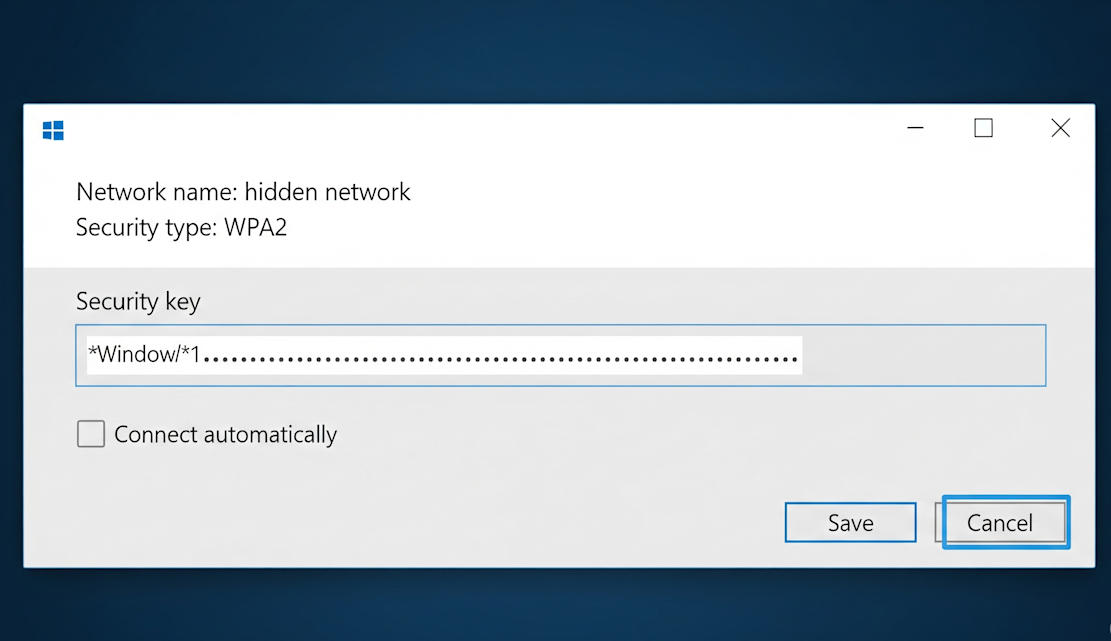
Zo maak je verbinding met een verborgen netwerk in Windows 10
Dus op je WiFi staat "verborgen netwerk" en je vraagt je af hoe je er verbinding mee kunt maken? Geen stress - het is eigenlijk heel eenvoudig als je de netwerknaam en het wachtwoord weet. Hier lees je hoe je in een paar eenvoudige stappen verbinding maakt met een verborgen netwerk in Windows 10:
- Klik op het menu Start en ga naar Instellingen.
- Selecteer Netwerk & internet en ga naar het tabblad Wi-Fi.
- Klik op Bekende netwerken beheren.
- Klik op Een nieuw netwerk toevoegen.
- Typ de exacte naam van het netwerk (SSID).
- Selecteer het juiste beveiligingstype (meestal WPA2 of WPA3) en voer vervolgens het wachtwoord in.
- Als u wilt dat uw apparaat de volgende keer automatisch verbinding maakt, selecteert u het vakje.
- Klik op Opslaan om verbinding te maken!
Omdat deze netwerken niet verschijnen in de WiFi-lijst, moet je alles handmatig invoeren. Het kost wat meer moeite, maar het werkt prima zolang je de juiste informatie hebt.
Verbinding maken met een verborgen netwerk in Windows 11
Windows 11 gaat hier iets anders mee om dan oudere versies. Om verbinding te maken met een onzichtbaar WiFi-netwerk, moet je naar de sectie Bekende netwerken beheren gaan. Voer alle gegevens handmatig in.
Zo:
- Klik op het Wi-Fi-pictogram op de taakbalk.
- Ga naar Meer Wi-Fi-instellingen - Bekende netwerken beheren.
- Klik op Netwerk toevoegen.
- Voer de SSID in en selecteer het juiste beveiligingstype.
- Voeg het wachtwoord toe en klik op Opslaan!
Ziet u op uw WiFi een verborgen netwerk? Dat betekent dat er een netwerk in de buurt is dat zijn naam niet uitzendt. Tenzij je de SSID en het wachtwoord hebt, kun je geen verbinding maken.

Verbinding maken met een verborgen netwerk in Windows 8
In Windows 8 maak je verbinding via het Configuratiescherm. Het is een van de weinige keren dat Windows duidelijk maakt wat je moet doen. Er is een handige optie die "Handmatig verbinding maken met een draadloos netwerk" heet.
Volg gewoon deze stappen:
- Open het Configuratiescherm en klik op Netwerkcentrum.
- Zoek naar "Een nieuwe verbinding of netwerk instellen" en klik erop.
- Kies "Handmatig verbinding maken met een draadloos netwerk".
- Voer de WiFi-naam (SSID) in, kies het beveiligingstype (waarschijnlijk WPA2) en voer het wachtwoord in.
- Hit Connect.
Dit is Windows, dus geen verrassing. Wat is het verborgen netwerkwachtwoord en wat is precies de naam? Zonder deze informatie kom je er niet in.
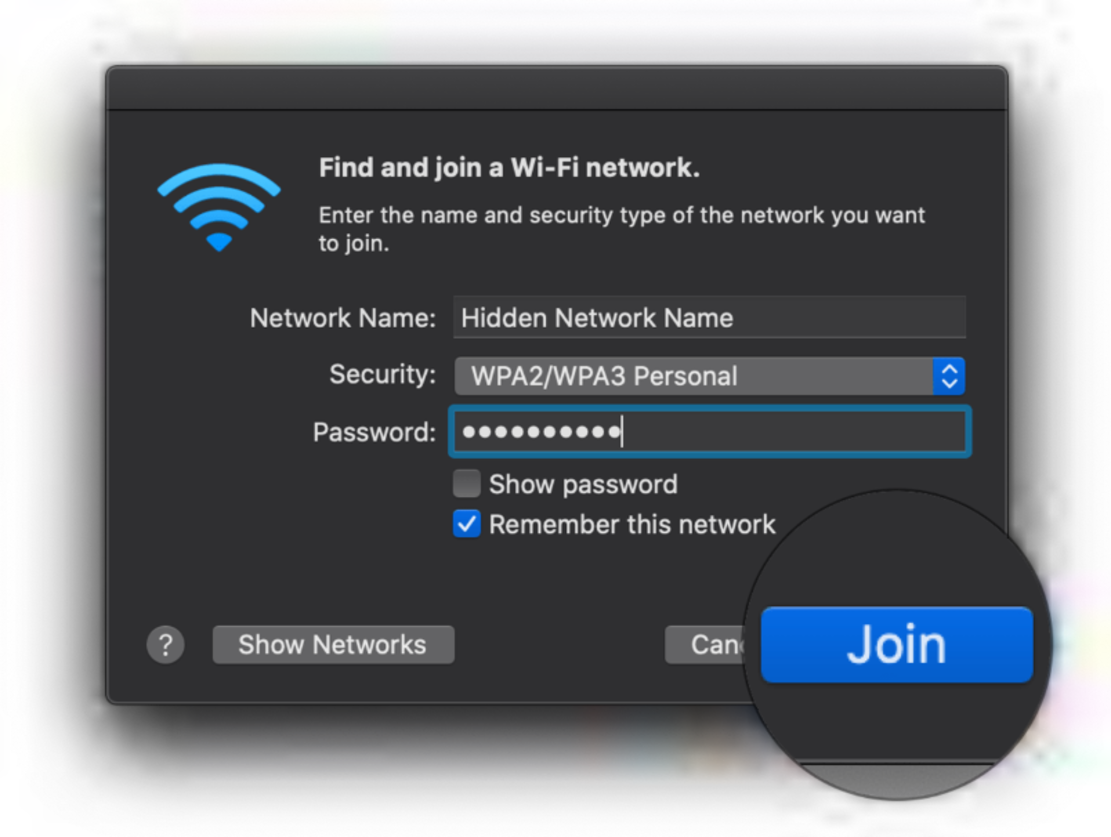
Zo maak je verbinding met een verborgen netwerk op macOS
Gebruik je een Mac? Waarom zegt mijn WiFi verborgen netwerk en hoe kom ik ermee online? Eigenlijk hoef je alleen verbinding te maken als het jouw netwerk is, zoals je thuis- of werknetwerk. En alleen als je de naam en het wachtwoord weet.
Zo kun je meedoen:
- Klik op het Wi-Fi-symbool bovenaan je scherm.
- Kies "Ga naar ander netwerk..." uit de lijst.
- Voer de naam van het netwerk exact in.
- Kies het soort beveiliging dat wordt gebruikt (meestal WPA2 of WPA3).
- Voer het wachtwoord in en druk op Join.
Als het jouw netwerk is en je hebt de info, dan doe je mee. Zo niet, dan kun je het beter met rust laten.

Zo maak je verbinding met een verborgen netwerk op iOS
Stel dat er een verborgen WiFi-netwerk bij je in de buurt opduikt, en het is jouw netwerk. Dan kun je het handmatig toevoegen op je iPhone of iPad. Dit is handig als iemand het netwerk met opzet heeft verborgen of het met aangepaste instellingen heeft ingesteld.
Zo doe je dat:
- Ga naar Instellingen en dan naar Wi-Fi.
- Tik op "Andere...".
- Typ de netwerknaam (SSID).
- Kies het beveiligingstype (meestal WPA2).
- Voer het wachtwoord in en tik op Join.
Vergeet niet dat je iPhone en iPad de netwerknaam of het wachtwoord niet voor je kunnen raden. Deze methode werkt alleen als je de exacte informatie hebt.

Verbinding maken met een verborgen netwerk op Android
Op de meeste Android-telefoons kun je verbinding maken met een geheim netwerk via "Netwerk toevoegen". Je moet de exacte naam (SSID), het coderingstype en het wachtwoord weten.
- Ga naar Instellingen -> Netwerk & Internet -> Wi-Fi.
- Scroll naar beneden en tik op Netwerk toevoegen of op het plus-pictogram.
- Voer de exacte netwerknaam in.
- Kies het beveiligingstype en voer het wachtwoord in.
- Tik op Opslaan of Verbinden.
Verbinding maken met een verborgen netwerk in Linux
Als je je ooit afvraagt waarom er een verborgen netwerk op je Linux machine verschijnt, maak je dan geen zorgen. Het betekent gewoon dat er een WiFi-netwerk in de buurt is dat zijn naam verbergt. Om verbinding te maken, moet je het meestal handmatig toevoegen via Netwerkbeheer.
Zo:
- Open je Wi-Fi-menu en klik op "Verbinding maken met een netwerk...".
- Voer de netwerknaam (SSID) in, kies het beveiligingstype en voer het wachtwoord in.
- Klik op Verbinden - en je kunt aan de slag!

Hoe verwijder ik een verborgen netwerk op mijn WiFi?
Je wilt dat onbekende netwerk verwijderen dat je lastigvalt omdat het niet van jou is, of toch gevaarlijk lijkt. Er zijn verschillende manieren om dat te doen:
- Controleer de instellingen van je apparaat - Soms maken routers, extenders of slimme apparaten verborgen netwerken aan voor hun gebruik. Ga naar hun instellingen en kijk of je dat netwerk kunt uitschakelen of zichtbaar kunt maken.
- Wijzig je WiFi-wachtwoord - Als je denkt dat een onbekend apparaat het verborgen netwerk veroorzaakt, kun je je wachtwoord wijzigen om te voorkomen dat het onbekende WiFi-netwerk verschijnt.
- Houd alles up-to-date - Firmware- en software-updates helpen je WiFi veilig te houden en kunnen de prestaties verbeteren.
- Externe verborgen netwerken - Als het geheime netwerk afkomstig is van een buur of een nabijgelegen bron, kun je niet veel doen behalve je netwerk veilig houden.
Problemen met verbindingen oplossen
Dus je probeert verbinding te maken met je geheime netwerk. Je kent de naam en het wachtwoord, maar het werkt nog steeds niet. Wat is er aan de hand? Laten we beginnen met wat een verborgen SSID is. Het is een Wi-Fi die zijn naam niet uitzendt, dus je ziet hem niet in de lijst totdat je hem handmatig intypt. En dat is al een recept voor typefouten of verkeerde instellingen. Maar dat is niet het enige dat fout kan gaan.
Hier zijn enkele andere veelvoorkomende problemen:
- Verkeerd wachtwoord __- zelfs als het er goed uitziet, controleer dubbel op dingen zoals hoofdletters of verborgen spaties. Verborgen netwerken vergeven geen typefouten.
- Niet ondersteund beveiligingstype - niet alle apparaten werken met WPA3. Controleer uw instellingen; overschakelen naar WPA2 kan helpen.
- Problemen met de WiFi-adapter of het stuurprogramma - een klassiek Windows-ding: alles lijkt in orde, maar je stuurprogramma is vergeten dat het WiFi moet doen. Probeer te updaten of opnieuw op te starten.
- Signaalproblemen - zwak signaal, apparaat kan het netwerk niet zien. Ga dichter bij de router staan of probeer het later nog eens (interferentie komt voor).
Hoe weet je nu of alles echt werkt? Ten eerste moet je signaal stabiel zijn, niet op en neer springen. Je apparaat moet een IP-adres toegewezen hebben en het internet moet volledig toegankelijk zijn. Als de verbinding steeds wordt verbroken of de verbinding wordt verbroken, is er iets mis.
En als dat verborgen netwerk in je lijst blijft verschijnen en je gek maakt, maak je dan geen zorgen. Je weet al hoe je verborgen netwerken kunt uitschakelen. Dat hebben we eerder behandeld.

Veiligheidsimplicaties van verborgen netwerken
Zoals gezegd zijn verborgen netwerken niet altijd ongevaarlijk. Het is goed om de veiligheid van je WiFi te garanderen. Hier is een lijst met eenvoudige, uitvoerbare tips om je verbinding te beveiligen:
- Gebruik een robuust wachtwoord dat een mix is van letters, cijfers en symbolen.
- Update je WiFi-wachtwoord regelmatig om het risico op onbevoegde toegang te verkleinen.
- Als je een bedrijf runt, stel dan aparte netwerken in voor gasten en je belangrijkste apparaten. Op die manier hebben gastapparaten geen toegang tot je primaire netwerk.
- Update de firmware van je router en andere aangesloten apparaten.
- Fabrikanten brengen vaak updates uit om beveiligingsproblemen op te lossen.
- De meeste routers hebben een ingebouwde firewall. Zorg ervoor dat je deze functie activeert, want het voegt een sterke extra beveiligingslaag toe.
- Gebruik een VPN op routerniveau. Op deze manier versleutel je al het verkeer dat door je router gaat en voeg je een extra laag privacy en beveiliging toe.
Hoewel je soms niet echt van dat geheime netwerk af kunt komen, is het meestal niets om je zorgen over te maken. Als je denkt "Waarom is er een verborgen WiFi-netwerk in mijn huis?", probeer dan deze eenvoudige tips op te volgen. Je houdt je WiFi veilig en je apparaten beschermd.
Als je een lokaal bedrijf runt en je netwerk eenvoudig wilt beveiligen, kijk dan eens naar Beambox. Het zal je helpen om je WiFi te beheren en te beveiligen, zelfs als je geen IT-kennis hebt. Bovendien kun je Beambox gebruiken om je marketingcampagnes te automatiseren en je online reputatie te vergroten. Probeer Beambox vandaag nog uit!
FAQ
Waarom is er een verborgen netwerk op mijn WiFi?
Het is meestal niets om je zorgen over te maken. Als je denkt, "Waarom verschijnt er een verborgen netwerk in je lijst?", dan kan het je eigen WiFi zijn. Misschien heeft iemand in je huishouden de naamuitzending uitgeschakeld in de routerinstellingen. Daardoor verschijnt je netwerk nu als 'verborgen' voor anderen.
Maar het kan ook het netwerk van een buurman zijn, een slim apparaat dat zijn ding doet of zelfs een WiFi-extender in de buurt. Deze naamloze netwerken duiken voortdurend op. Als je het niet hebt ingesteld en het niet herkent, maak dan gewoon geen verbinding.
Is een verborgen netwerk gevaarlijk?
Niet altijd. Maar als je een naamloos netwerk ziet en je weet zeker dat het niet het jouwe is, dan kun je beter wegblijven. Soms zetten aanvallers dit soort hotspots op, in de hoop dat iemand per ongeluk verbinding maakt zodat ze gegevens kunnen verzamelen. Als je niet zeker weet van wie het is, negeer het dan gewoon.
Waarom wordt mijn hotspot weergegeven als verborgen netwerk?
Het gebeurt. Misschien heb je per ongeluk het uitzenden van de netwerknaam uitgeschakeld of is je telefoon "vergeten" om het te tonen na een firmware-update. Het is eenvoudig te verhelpen, controleer gewoon je hotspotinstellingen en zorg ervoor dat de netwerknaam zichtbaar is.
Kunnen verborgen netwerken de algehele Wi-Fi-prestaties beïnvloeden?
Ja, een beetje. Vooral als meerdere onzichtbare netwerken dezelfde kanalen gebruiken, kan dat interferentie veroorzaken. Of als je apparaat steeds opnieuw verbinding probeert te maken met een oude, naamloze hotspot, kan dat je batterij leegmaken en het signaal verzwakken. Het is niet erg, maar soms helpt het om je lijst met opgeslagen netwerken op te schonen.
Aan de slag met gratis WiFi-marketing
Beambox helpt bedrijven zoals het uwe groeien met gegevensvastlegging, marketingautomatisering en reputatiemanagement.
30 dagen gratis aanmelden


