


Google slaagt er nooit in om zijn stempel te drukken op welk gebied dan ook. Kies maar iets: zoekmachines, e-maildiensten, WiFi-routers, en je zult zien dat Google een van de topaanbieders is. Zijn WiFi biedt de beste snelheden en is niet eens zo duur. Daarom is de vraag hoe je Google WiFi instelt een zinnige. Het instellen is vrij eenvoudig, mits je aan de voorwaarden hebt voldaan. Je hoeft geen technisch persoon te zijn.
Je hebt alleen Google WiFi-punten, een Google-account, de Google Home-app, internet en een modem nodig.
Google zorgt voor de andere benodigdheden zoals ethernetkabel voor het primaire punt en voedingsadapter voor elk. Dus, als je klaar bent om te beginnen met instellen, lees dan verder!
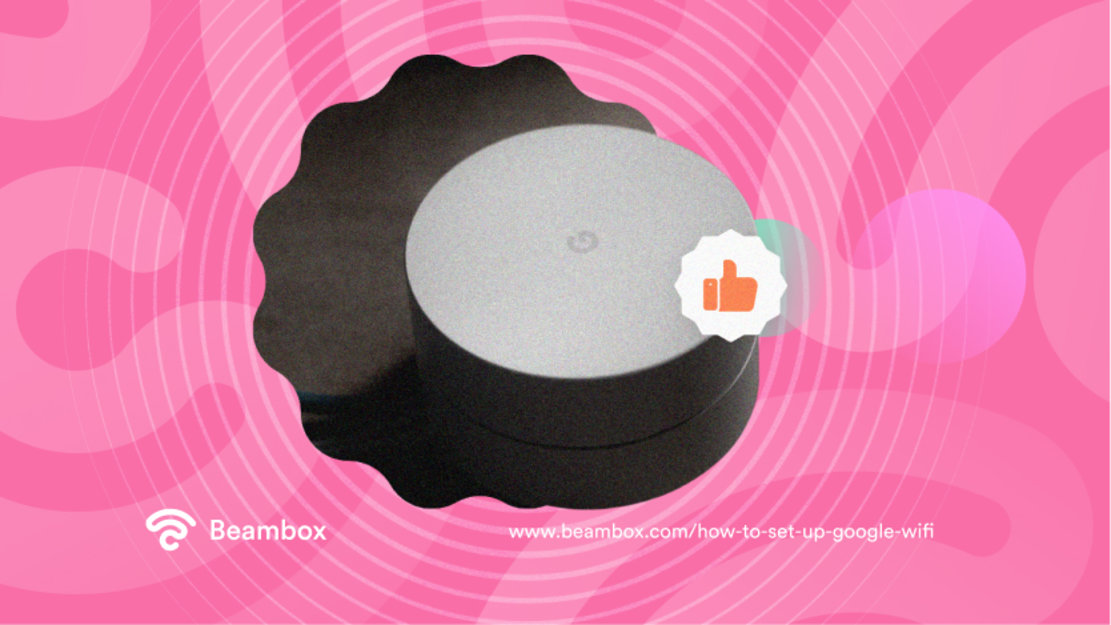
Leer hoe u een Google WiFi Router instelt om sneller op het web te surfen
Zoals eerder vermeld, is het proces om Google WiFi-routers in te stellen niet moeilijk of te technisch. Maar als je een stap overslaat, kun je een frustrerende foutmelding krijgen, waardoor je technische hulp nodig hebt. Let dus goed op dit gedeelte en je kunt aan de slag.
De eerste stap is het kiezen van een geschikte plek voor je primaire WiFi-punt. Als je niet zeker weet wat een geschikte plaats is, ga dan naar het laatste deel van dit artikel.
Zodra je een plek hebt gekozen, sluit je de punt aan op je internetmodem en steek je hem in een stopcontact.
Na ongeveer 90 seconden wordt het lampje blauw. Dit is het teken om de Home-app te gebruiken om het apparaat in te stellen. Dus open de app op je telefoon of tablet en ga naar "Apparaten".
Klik op "Toevoegen" en kies dan "Nieuw apparaat". Nu zou je je huis moeten kunnen selecteren en de QR-code op je apparaat moeten kunnen scannen. Onthoud dat je app automatisch alle apparaten detecteert die beschikbaar zijn voor verbinding. Als je meerdere apparaten ziet, kies dan je primaire toegangspunt.
Daarna hoef je alleen nog maar een naam aan je netwerk te geven en een wachtwoord in te stellen. Volg daarna de aanwijzingen om het installatieproces te voltooien. Dit kan een paar minuten duren, dus wees geduldig.

Hoe Google WiFi Points opzetten en uw bereik vergroten?
Nu je weet hoe je Google WiFi instelt, wil je misschien je bereik uitbreiden. Eén manier is om meer toegangspunten toe te voegen aan je bestaande WiFi-netwerk. Vergeet niet dat deze punten niet kunnen toebehoren aan een ander WiFi-apparaat dan Google WiFi.
Sluit eerst de voedingskabel aan op elk extra punt. Gebruik vervolgens de adapter om ze aan te sluiten, net zoals je met het primaire punt hebt gedaan.
Zodra je de nieuwe punten hebt aangesloten, zal de Google Home app ze automatisch detecteren. Scan de QR-code aan de onderkant van je apparaat en volg de aanwijzingen.
Nadat je al je apparaten hebt aangesloten, zal de app een mesh-test uitvoeren om te zien of je netwerk goed werkt. En daarmee zijn we aan het einde gekomen van onze discussie over het instellen van Google WiFi punten.
De nieuwe connectiviteit: Hoe Google Mesh WiFi instellen?
Hoewel Google WiFi een van de beste snelheden heeft, is het niet gevoelig voor storende factoren. Als je ver van de router bent of te veel apparaten in een gebied gebruikt, kan dit de snelheden verlagen. Als je dikke muren of metalen apparaten in de buurt van de router hebt, kun je verlangen naar een hogere snelheid.
Hoe vermijd je dan deze interferenties? Mesh-netwerken zijn hiervoor de beste oplossing. Hierbij verbinden meerdere apparaten zich tot één netwerk.
Omdat er nu meerdere apparaten zijn, is het netwerk sterker en kan het de interferentie verslaan.
De volgende vraag waar je aan zou moeten denken is: "Hoe stel je Google mesh WiFi in?". Nou, het is hetzelfde proces dat we in het vorige hoofdstuk hebben besproken: meer punten toevoegen aan je primaire router.
Aangezien meerdere punten zullen werken en elk punt zijn signalen zal uitzenden, zal het netwerk mesh worden.
Vergeet echter niet dat je alleen Google Nest WiFi of Google WiFi-router en -punten kunt toevoegen. Andere routers zoals Cisco, Linksys of Netgear zijn niet compatibel en zullen dus niet werken.
Hoe Google WiFi Extender instellen, is dat wel mogelijk?
Zelfs als je maar een beetje bekend bent met technologie, heb je vast wel eens gehoord over WiFi extenders. Laten de woorden WiFi boosters en range extenders een belletje rinkelen in je hoofd? Dan heb je er zeker van gehoord.
Maar als je dat nog niet wist, is het een apparaat dat het signaal van je router overneemt en herhaalt om een groter gebied te bestrijken. Met deze apparaten kun je internetverbinding brengen naar dode zones waar het signaal niet helemaal aankomt.
Normaal gezien kan je een draadloze range extender aansluiten op ethernetpoorten van bestaande netwerken via ethernetkabels.
Maar als het om Google WiFi gaat, kun je het niet als een extender gebruiken. Je kunt er immers al een Google WiFi-netwerk mee maken met meerdere apparaten. Waarom zou je kabels willen toevoegen als je alles kunt beheren zonder rommel?
Bovendien werkt het met geen enkele andere router. Het antwoord op de vraag "Hoe stel ik een Google WiFi extender in?" is dus onbestaande. Als je het bereik van je Google WiFi wilt uitbreiden, voeg dan gewoon meer punten toe met behulp van de eerder genoemde stappen.
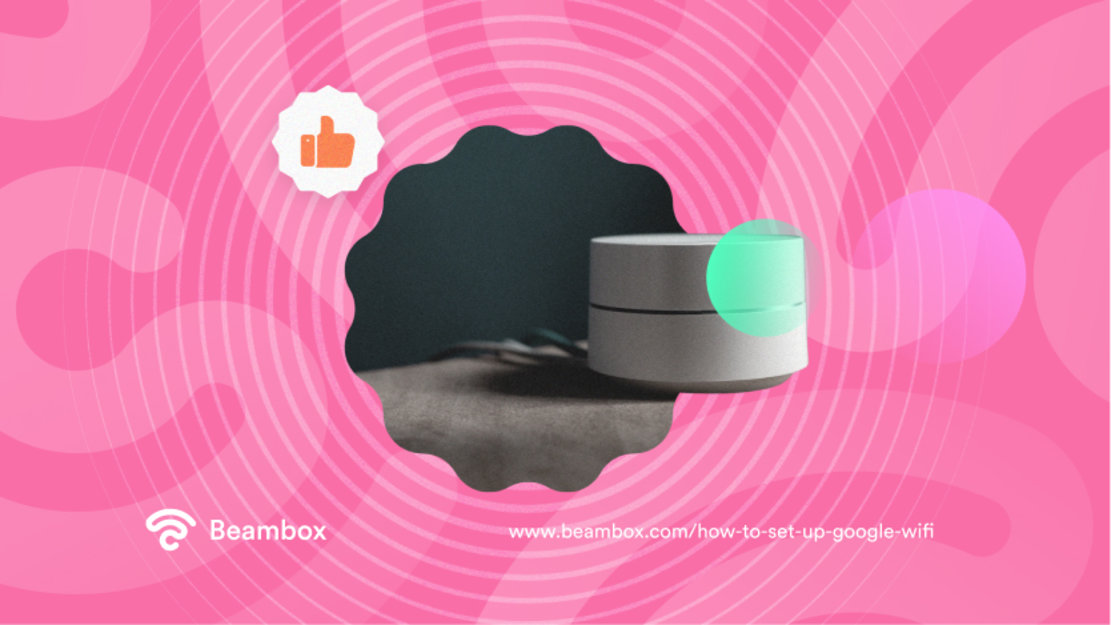
Haal het meeste uit uw Google WiFi om nooit meer het gevoel te hebben dat u snelheid nodig hebt
Je moet nu wel weten hoe je Google WiFi instelt. Het proces is vrij eenvoudig en je kunt extra punten toevoegen om een mesh-netwerk te creëren.
Zo maak je het toch al snelle internet nog sneller en bereik je een groter gebied. Je router op de verkeerde plek zetten kan echter het tegenovergestelde effect hebben. Het maakt niet uit hoeveel apparaten je aansluit, als hij niet op de juiste plek staat, zal hij nauwelijks werken.
Monteer je router daarom op een centrale plek aan een muur of plafond. Zo kan hij een groter gebied bestrijken.
Als je een bedrijf hebt en je wilt je marketingresultaten verbeteren, probeer dan Beambox. Dit WiFi-marketingplatform kan je helpen je campagnes te automatiseren en je online reputatie te vergroten. Start vandaag nog je gratis proefperiode!
Aan de slag met gratis WiFi-marketing
Beambox helpt bedrijven zoals het uwe groeien met gegevensvastlegging, marketingautomatisering en reputatiemanagement.
30 dagen gratis aanmelden


