


Wanneer mensen een nieuwe router kopen en zich abonneren op een internetabonnement, haasten ze zich om het wachtwoord op te schrijven. Met de juiste tips en apps kun je gemakkelijk leren hoe je overal gratis WiFi kunt krijgen, zodat je altijd verbonden bent. Er zijn echter slimme manieren om aan wifi-wachtwoorden te komen.
Als je het wachtwoord nodig hebt om het met anderen te delen of extra apparaten aan te sluiten, lees dan verder. Ontdek eenvoudige hacks om thuis gratis WiFi te krijgen zonder internet door openbare hotspots, verbindingen van buren of apps voor het delen van WiFi te gebruiken. Dit artikel verzamelt de beste manieren om het WiFi-wachtwoord van elk apparaat of router te krijgen.
Beginnen bij de basis: Wat is een WiFi-wachtwoord?
Je kunt een gratis WiFi-pas van 1 uur krijgen om op bepaalde locaties toegang te krijgen tot het internet, waardoor het handig is om online activiteiten te ondernemen. Misschien heb je mensen de woorden WiFi-wachtwoord, netwerkbeveiligingssleutel, WPA-sleutel, netwerkwachtwoord, enz. door elkaar horen gebruiken. Dat komt omdat dit allemaal namen zijn voor hetzelfde.
Welk woord je ook kiest, ze verwijzen allemaal naar het wachtwoord dat je gebruikt om je WiFi-netwerk te beveiligen. Wat is een WiFi-wachtwoord in eenvoudige bewoordingen? Dat is een geheim woord dat nodig is om toegang te krijgen tot een netwerk en het internet te gebruiken. Deze code speelt een fundamentele rol in de beveiliging. Wanneer iemand toegang krijgt tot het netwerk, zijn de gegevens die er doorheen gaan gemakkelijk toegankelijk.
Daarom is het belangrijk om het netwerk te beschermen met sterke wachtwoorden en het te delen met vertrouwde gebruikers. Dit verklaart ook waarom openbare WiFi risico's met zich meebrengt voor gebruikers.
Sommige routers worden geleverd met standaardwachtwoorden die fabrikanten voor het betreffende apparaat hebben ingesteld.
Meestal is er niet veel nagedacht over deze beveiligingssleutels en kunnen mensen ze gemakkelijk raden. Bovendien zijn er verschillende lijsten online die ze verzamelen. Hackers gebruiken deze lijsten om wifi-netwerken te kraken.
Log daarom, zodra je de router hebt, in op het beheerpaneel van de router en verander het in iets robuuster.
De vuistregel in openbare WiFi-beveiliging is om een wachtwoord te bedenken dat minstens acht tekens lang is. Bovendien moet het een combinatie zijn van letters (kleine letters en hoofdletters), symbolen en cijfers. Maak het zo moeilijk mogelijk om te raden en houd het toch gedenkwaardig voor jezelf.
Als je dit echter niet handmatig wilt doen, kun je overwegen om een willekeurige wachtwoordgenerator te gebruiken. Sommige van deze websites kunnen je nieuwe code echter opslaan. Daarom kun je het beste een wachtwoordmanager gebruiken. Als je een bedrijf runt, biedt WiFi-marketing software ook deze functie. Om je hoofdnetwerk veilig te houden, kun je WiFi voor gasten instellen voor bezoekers, zodat ze gemakkelijk toegang hebben tot internet zonder je persoonlijke apparaten in gevaar te brengen.
5 manieren om gemakkelijk het WiFi-wachtwoord op elk apparaat te krijgen
Om verbinding te maken met openbare Wi-Fi, open je de WiFi-inlogpagina en volg je de instructies om toegang te krijgen tot het internet. Apple, Windows en Android apparaten slaan meestal wachtwoorden op voor de WiFi-netwerken waarmee je in het verleden al verbinding hebt gemaakt. In feite kun je zonder een vinger uit te steken opnieuw verbinding maken met deze netwerken als je de auto-connect functie inschakelt. Maar dat betekent niet dat je je wachtwoord in de toekomst nooit meer nodig hebt. Je kunt gratis WiFi krijgen op je telefoon door verbinding te maken met openbare netwerken of door apps te gebruiken die hotspots in de buurt vinden.
En als je dat doet, zul je ontdekken dat al deze apparaten verschillende methoden hebben om netwerkwachtwoorden te tonen. Om vertrouwd te raken met elk van deze methodes, volgen hier vijf manieren om snel het WiFi-wachtwoord te achterhalen.
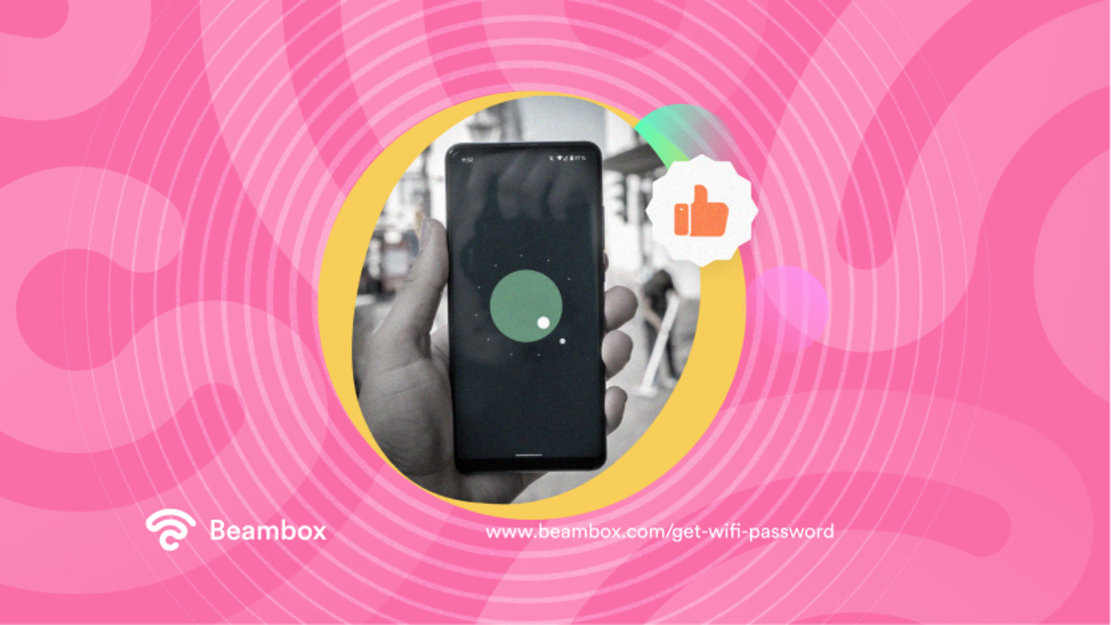
1. Hoe controleer ik mijn WiFi-wachtwoord op een Android-apparaat?
Laten we beginnen met mobiele apparaten, die meer dan 70% van het wereldwijde marktaandeel in handen hebben.
Voor een huidig netwerk ga je gewoon naar de instellingen van je Android-toestel. Ga vervolgens naar Netwerk en internet en klik op Internet. Zoek het netwerk waarin je geïnteresseerd bent en klik op het tandwielpictogram ernaast.
Sluit af door op de knop Delen met de QR-code te klikken. Mogelijk moet je ook het wachtwoord voor het vergrendelscherm van je telefoon invoeren.
Niet iedereen is echter fan van QR-codes. Of misschien wil je een laptop op dat netwerk aansluiten met het wachtwoord.
In dat geval kun je het wachtwoord buiten de QR-code vinden. Het staat meestal onderaan, maar het hangt af van het model en de versie van het apparaat. Kopieer en plak die code of bewaar hem voor toekomstig gebruik.
Als je je afvraagt: "Hoe controleer ik mijn WiFi-wachtwoord op een vorig netwerk?". Het proces is hetzelfde. Het enige verschil is dat je het wachtwoord niet kunt zien, tenzij je de gegevens eerder hebt opgeslagen.
2. Hoe WiFi wachtwoord bekijken op een Windows-apparaat?
Als je WiFi-wachtwoorden wilt bekijken op een Windows-apparaat, moet je een andere procedure volgen. Dat komt omdat de besturingssystemen in smartphones en pc's anders werken. Maar het proces is even eenvoudig. Dit is wat je moet doen.
- Open het menu Start en klik vervolgens op Instellingen > Netwerk en internet > Status > Netwerkcentrum.
- Zoek vervolgens het netwerk waarop je je bevindt naast Verbindingen en dubbelklik erop.
- Kies Draadloze eigenschappen en ga naar het tabblad Beveiliging.
- Daar zie je het wachtwoord of de netwerkbeveiligingssleutel. Maar geen paniek als je alleen sterretjes ziet, want daaronder staat het geheime woord.
- Klik op Toon tekens om de sterretjes te vervangen door de tekens van het wachtwoord.
In tegenstelling tot Android-toestellen is het proces om de WiFi-beveiligingssleutel van het vorige netwerk te onthullen hier anders.
Ga daarvoor naar het menu Start en zoek de Opdrachtprompt, die je als beheerder moet uitvoeren. Controleer vervolgens je vorige netwerken door de opdracht netsh wlan show profile in te voeren.
Zodra je het doelnetwerk hebt gevonden, voer je het commando opnieuw uit met de netwerknaam en het commando key=clear.
Als je netwerknaam bijvoorbeeld "HomeWiFi" is, wordt het commando "netsh wlan show profile HomeWiFi key=clear".
Als je dit netwerk en het wachtwoord ervan hebt opgeslagen op het apparaat, zie je het wachtwoord naast Sleutelinhoud. Met deze opdracht kun je ook controleren welk type WiFi-beveiligingscodering je gebruikt.
[BEELD: https://unsplash.com/photos/a-person-holding-a-cell-phone-in-their-hand-cWtsPbJtIvs - ALT: Een wifi-snelheidstest-app op een iPhone].
3. Hoe WiFi wachtwoord controleren op een iPhone?
Je WiFi-wachtwoord controleren op een iPhone is een van de eenvoudigste taken. Er zijn maar een paar eenvoudige stappen die je niet meer dan een paar tellen kosten.
Net als bij elk ander toestel dat we hebben behandeld, bespreken we ook bij dit toestel de huidige en vorige netwerken.
Voor het eerste start je de Instellingen-app op je iPhone. Klik in de lijst met opties op het WiFi-netwerk dat je gebruikt.
Op het volgende scherm zie je een i met een cirkel eromheen. Dat is het informatiepictogram dat je de instellingen voor dat netwerk laat zien. Klik erop en tik op het wachtwoordveld.
Voor eerdere netwerken is de eerste stap hetzelfde. Start je instellingen-app en tik op WiFi. In plaats van op het informatiepictogram te tikken, klik je nu op Bewerken in de rechterbovenhoek.
Ook hier moet je misschien je wachtwoord invoeren om verder te gaan. Zoek het WiFi-netwerk waarvan je het wachtwoord wilt weten. Tik vervolgens op het informatiepictogram en klik op Wachtwoord.
4. Hoe WiFi-wachtwoord controleren op een Mac?
Na Android, Windows en iPhone is er nog een populair apparaat dat we moeten behandelen. Om je WiFi-wachtwoord op een Mac te controleren, open je de app Systeeminstellingen en ga je naar het gedeelte WiFi.
Scroll naar beneden en klik op Geavanceerde instellingen. Daar vind je een lijst met bekende WiFi-netwerken. Scroll tot je degene vindt die je zoekt.
Klik vervolgens op de drie puntjes die naast de netwerknaam hangen en klik gewoon op Wachtwoord kopiëren.
Nu kun je dat wachtwoord overal plakken waar je maar wilt. Maar is het mogelijk om de beveiligingssleutel voor eerdere netwerken op de Mac te zien?
Ja, het is zeker mogelijk en heel gemakkelijk ook, dankzij de Keychain Access-app. Dat is waar je besturingssysteem al je wachtwoorden opslaat.
Om daar te komen, klik je op het vergrootglas in de rechterbovenhoek van je scherm en typ je "toegang tot sleutelhanger". Zodra de naam van de app verschijnt, klik je erop. Voer vervolgens de naam in van het WiFi-netwerk waarvan je het wachtwoord wilt weten en klik erop.
Schakel het vakje Wachtwoord tonen in en voer de gebruikersnaam en het wachtwoord van de beheerder van je Mac in.
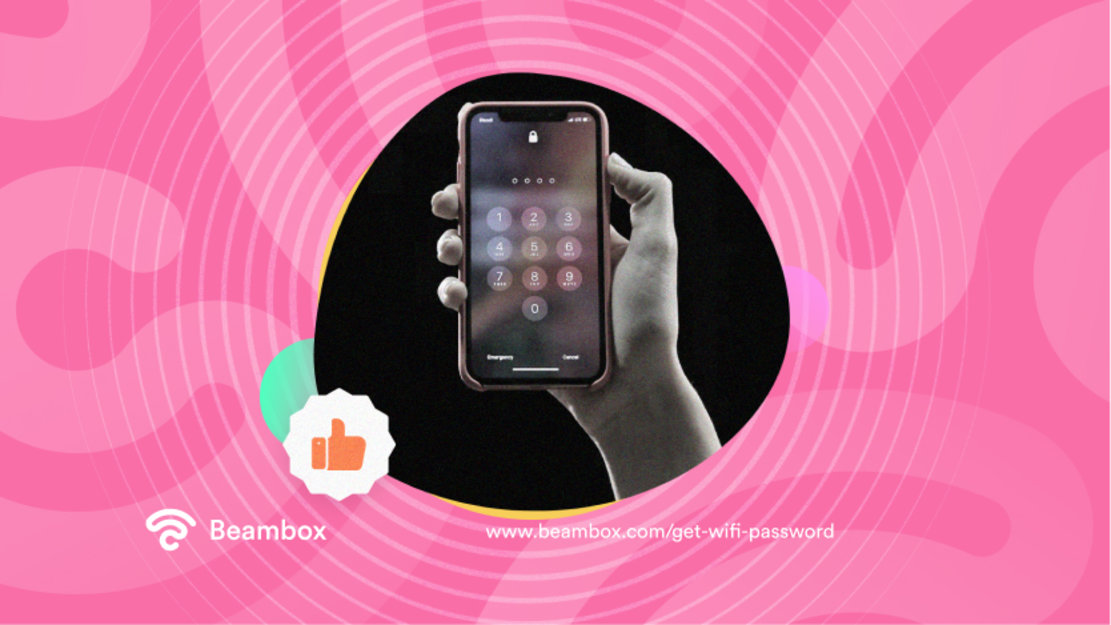
5. Gebruik de instellingen van uw router om het WiFi-wachtwoord te krijgen
Nu we elk apparaat afzonderlijk hebben besproken, laten we het hebben over een andere manier om een WiFi-wachtwoord te krijgen. Ja, je kunt de instellingen van je router gebruiken om je WiFi-beveiligingssleutel te achterhalen en te delen.
Maar daarvoor heb je de gebruikersnaam en het wachtwoord van de beheerder van je router nodig. Zodra je dat hebt, zoek je het IP-adres van je router. Elk apparaat heeft een ander proces voor deze stap. Voor Android klik je op Instellingen > Netwerk en internet > Internet.
Selecteer vervolgens je verbonden draadloze netwerk en scroll naar beneden om netwerkdetails te vinden, waaronder het IP-adres van de router. Een stabiele draadloze Wi-Fi-verbinding is essentieel voor probleemloos streamen, online gamen en thuiswerken zonder onderbrekingen.
Maar op Windows moet je de opdrachtprompt starten en "ipconfig" typen. De nummers van de standaardgateway geven het IP-adres van je router weer.
Voor de iPhone open je gewoon Instellingen en tik je op WiFi. Als je op het informatiepictogram naast het netwerk klikt, kom je daar.
Tot slot hebben we de Mac-apparaten. Klik op het Apple-pictogram > Systeemvoorkeuren > Netwerk > WiFi > Details naast je verbonden netwerk voor Mac.
Vervolgens voer je het adres in je webbrowser in en voer je de gebruikersnaam en het wachtwoord van de router in. In de routerinstellingen vind je de WiFi-beveiligingssleutel. Dit proces is echter niet voor alle merken en modellen hetzelfde.
De beste manier om je WiFi-wachtwoord met gasten te delen
Door te leren hoe je een WiFi-wachtwoord van het apparaat of de router krijgt, bespaar je tijd. Deel het echter alleen met mensen die je vertrouwt. Overweeg ook om een gastnetwerk op te zetten. Dit houdt je netwerk veilig en snel. Als je vermoedt dat iemand je netwerk zonder toestemming gebruikt, lees je hier hoe je mensen van je WiFi-netwerk schopt en je verbinding beveiligt.
Als je een bedrijf hebt en het meeste uit je WiFi wilt halen, kijk dan eens naar Beambox. Het is een WiFi-marketingplatform dat je helpt je netwerk te beveiligen, marketingcampagnes te automatiseren en klantgegevens te verzamelen.
Beambox heeft geen verborgen kosten en vereist geen extra hardware.


