


Si votre entreprise offre le WiFi gratuit à ses clients ou si elle dispose d'une équipe à distance, les interruptions de connexion peuvent être un cauchemar. Votre meilleure chance de résoudre ces problèmes est d'apprendre à réinitialiser un routeur WiFi. Cet article répondra donc à votre question : "Comment réinitialiser mon routeur WiFi ?" Il vous aidera également à faire la différence entre les différents processus et à savoir quand utiliser chacun d'entre eux.
Cependant, d'autres processus semblent similaires à la réinitialisation. Bien qu'ils puissent tous résoudre des problèmes de connectivité, l'utilisation d'un mauvais processus peut créer d'autres problèmes.

Comment réinitialiser mon routeur WiFi : Quand est-ce nécessaire ?
Avant d'apprendre "Comment réinitialiser mon routeur WiFi ?", vous devez en comprendre la nécessité. Vous ne voulez pas réinitialiser le routeur de votre réseau d'invités pour un problème que vous auriez pu résoudre sans perdre vos données. Voici donc quelques raisons.
Réinitialisez votre routeur si vous avez des problèmes de lenteur, de connectivité intermittente ou d'impossibilité de vous connecter. De plus, si vous avez oublié le mot de passe ou le nom d'utilisateur du routeur, la réinitialisation du routeur peut vous aider. Il existe également une autre méthode, que nous aborderons plus tard.
Enfin, si vous vendez ou donnez votre routeur, réinitialisez-le. Vous effacerez ainsi toutes vos données et la personne à qui vous le vendez ne pourra pas les consulter. Néanmoins, il arrive que les problèmes ne dépendent pas du routeur, mais plutôt de son emplacement. Il est donc important de comprendre la différence entre un wap et un routeur pour décider de ce qu'il faut faire.
Dois-je réinitialiser mon routeur WiFi ou existe-t-il une autre solution ?
Si vous rencontrez des problèmes de connectivité, vous ne devriez pas commencer à chercher directement "Comment réinitialiser mon routeur WiFi ?" Il existe plusieurs autres solutions que vous pouvez essayer. Tout d'abord, connectez votre ordinateur au routeur à l'aide d'un câble Ethernet pour voir où se situe le problème. Il se peut aussi que l'internet de votre région soit hors service. La réinitialisation de votre routeur n'y changera rien.
Deuxièmement, vérifiez les câbles. Parfois, un fil mal fixé peut être à l'origine du problème. Vous devriez également tester votre WiFi sur différents appareils pour voir si le problème se situe au niveau de votre appareil.
Enfin, effacez toute la mémoire cache de votre ordinateur ou essayez de résoudre les problèmes liés aux paramètres du réseau.
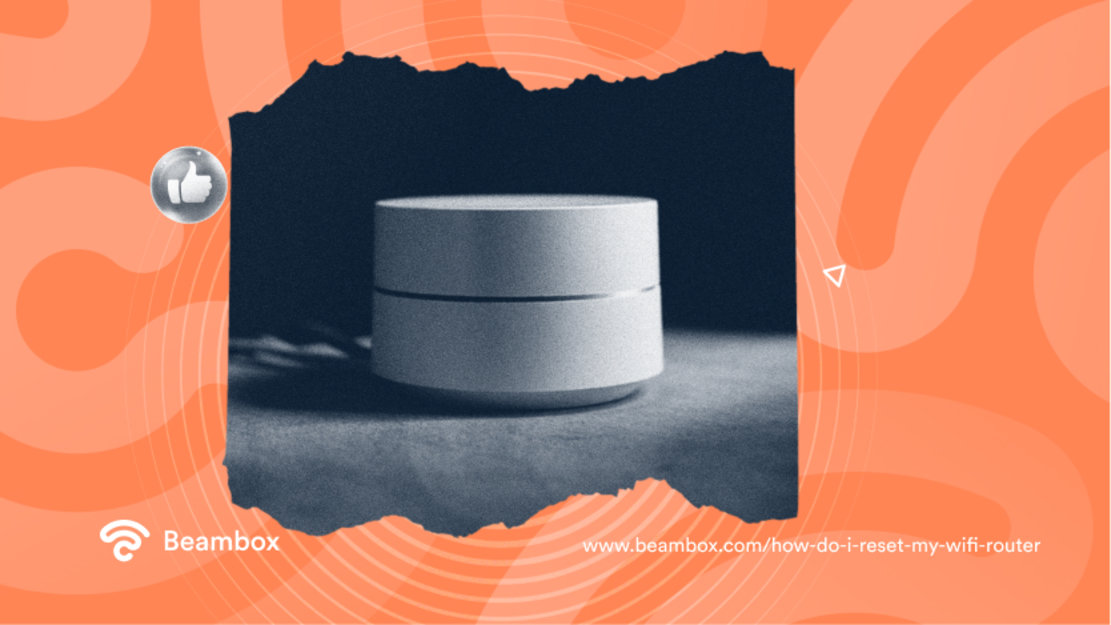
Dois-je réinitialiser mon routeur WiFi ou le redémarrage fonctionne-t-il correctement ?
Avant d'appliquer les solutions à la question "Comment réinitialiser mon routeur WiFi ?", vous devez d'abord savoir ce qu'est le redémarrage d'un routeur. Le redémarrage de votre routeur est-il la même chose que sa réinitialisation ?
Bien que ces deux notions se ressemblent, elles ne sont pas identiques. Le redémarrage consiste simplement à éteindre votre routeur avant de le rallumer. Il éteint entièrement l'appareil et lui permet de redémarrer à neuf tout en conservant vos données.
En revanche, réinitialiser un routeur revient à le ramener dans le passé. Elle réinitialise le routeur aux paramètres qu'il avait lorsque vous l'avez acheté. Votre mot de passe, votre nom et vos commandes spéciales disparaissent.
Vous devez redémarrer votre routeur au moins une fois par mois. S'il est d'excellente qualité, vous pourrez peut-être tenir quelques mois. Toutefois, il peut être utile d'apprendre la différence entre un modem internet et un routeur. Cela vous aidera à évaluer comment entretenir et optimiser les performances de l'appareil.
Comment réinitialiser mon routeur WiFi et comment l'entretenir ?
Votre routeur sans fil est une bête de somme qui mérite votre attention. Tout comme les ordinateurs, il peut présenter des dysfonctionnements ou devenir instable.
Cela signifie qu'il n'est pas bon de laisser votre routeur allumé en permanence. Voici ce que vous pouvez faire pour la maintenance au lieu de demander "Comment réinitialiser mon routeur WiFi ?". Commencez par installer régulièrement des mises à jour afin de maintenir le micrologiciel de votre routeur à jour. Ces mises à jour apportent des améliorations en matière de sécurité et des corrections de bogues, ce qui peut résoudre votre problème.
En outre, un routeur a une durée de vie d'environ 3 à 5 ans, il est donc conseillé de le remplacer pendant cette période. En suivant ces pratiques, vous éviterez les problèmes au lieu de devoir réinitialiser le routeur et de perdre vos données.
Comment réinitialiser mon routeur WiFi : Explication de la procédure pour les 5 principaux fournisseurs
Les réponses à la question "Comment réinitialiser mon routeur WiFi ?" varient d'un fournisseur à l'autre. En tout cas, dans une certaine mesure. Il est donc important d'apprendre la procédure de chacun d'entre eux. Rappelez-vous que le fait d'appuyer plus longtemps que le temps indiqué n'endommagera pas votre routeur, mais qu'il ne faut pas dépasser 30 secondes. Ceci étant dit, commençons.
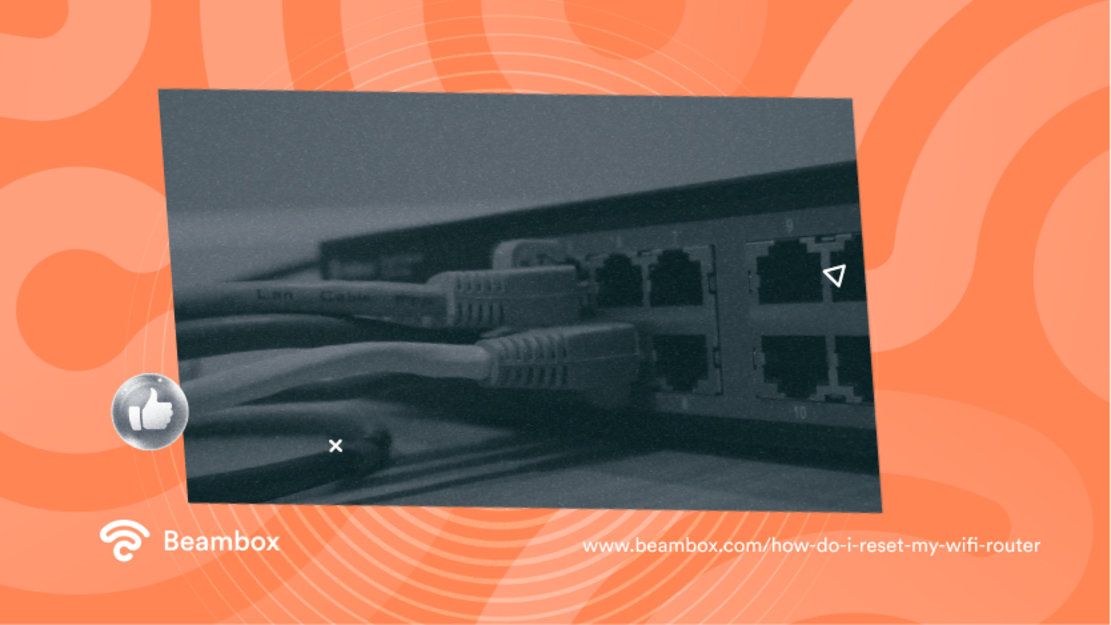
En commençant par la plus célèbre : Comment réinitialiser mon routeur WiFi Google ?
Commençons par répondre à la question "Comment réinitialiser mon routeur WiFi ?" en parlant de Google WiFi. Mais tout d'abord, il est essentiel de savoir qu'il existe deux façons de procéder. La première consiste à réinitialiser l'appareil lui-même et l'autre à le faire via l'application.
Dans la première méthode, vos données ne disparaîtront pas de l'appareil pendant six mois, même après l'avoir réinitialisé. Voici comment réinitialiser l'appareil à partir de l'appareil. Commencez par débrancher le câble d'alimentation et maintenez le bouton de réinitialisation enfoncé pendant 5 secondes. Ensuite, rebranchez le câble d'alimentation et relâchez le bouton de réinitialisation lorsque l'appareil clignote en blanc puis en bleu. Et le tour est joué !
Il est maintenant temps de répondre à la question "Comment réinitialiser mon routeur Google WiFi via l'application ?" Ouvrez l'application Google WiFi et appuyez sur l'icône "Paramètres". De là, allez dans "Réseau et généralités", et sous "Réseau", appuyez sur "Points WiFi". Faites défiler vers le bas et appuyez sur "Réinitialisation d'usine". Sur l'écran suivant, appuyez à nouveau sur "Réinitialisation d'usine" pour confirmer. Et le tour est joué !
Ne laissez pas votre passerelle vous empêcher d'avancer : Comment réinitialiser mon routeur WiFi AT&T ?
Avant de poursuivre la discussion sur "Comment réinitialiser mon routeur WiFi" pour AT&T, nous devons vous mettre en garde. Notez vos paramètres personnalisés, tels que votre adresse IP statique ou le nom de votre réseau WiFi. Si vous oubliez de le faire, vous devrez tout réinitialiser depuis le début.
Une fois que vous avez noté ces détails, voici votre réponse : "Comment réinitialiser mon routeur WiFi AT&T ?"
- Commencez par appuyer sur le bouton de réinitialisation situé à l'arrière de la passerelle et maintenez-le enfoncé pendant au moins 10 secondes.
- Attendez qu'il redémarre et que tous les voyants d'état s'allument.
- Vérifiez si les voyants d'état Broadband ou Service sont verts. Si c'est le cas, vous avez réussi à réinitialiser le routeur.
Empêchez votre routeur de faire des siennes : Comment réinitialiser mon routeur WiFi Optimum ?
Passant au fournisseur suivant, il est temps de répondre à la question "Comment réinitialiser mon routeur WiFi Optimum?". Selon votre modèle, les étapes de la réinitialisation peuvent varier, mais en général, elles sont les mêmes que pour AT&T. La seule différence est que vous devez maintenir le bouton de réinitialisation pendant 30 secondes. En outre, il se peut que vous deviez utiliser un trombone ou un autre petit objet pour appuyer sur le bouton.
Après avoir appris "Comment réinitialiser mon routeur WiFi ?", vous vous demandez ce qui se passe ensuite. Après la réinitialisation, votre routeur revient à sa configuration d'usine. Cela signifie que vous devrez à nouveau entrer le mot de passe.
De plus, si vous avez des paramètres personnalisés, tels que le transfert de messages, vous devrez les reconfigurer.
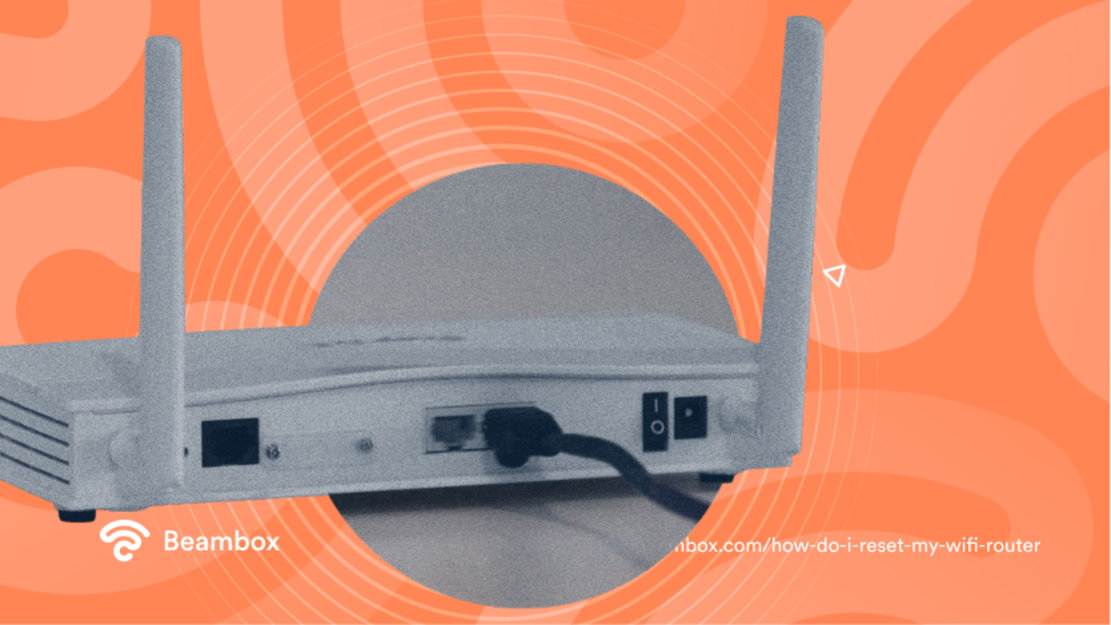
Comment réinitialiser mon routeur WiFi Spectrum et profiter d'un Internet rapide ?
Les étapes sont généralement les mêmes lorsqu'il s'agit de répondre à la question "Comment réinitialiser mon routeur WiFi ?". Mais des différences subtiles rendent nécessaire une réponse distincte pour chacune d'entre elles. Pour réinitialiser un appareil Spectrum,
- Mettez votre routeur hors tension en débranchant le cordon d'alimentation à l'arrière du routeur.
- Appuyez sur le bouton de réinitialisation et maintenez-le enfoncé pendant 15 à 20 secondes, puis relâchez-le.
- Rebranchez le cordon d'alimentation dans le routeur et mettez-le sous tension.
- Attendez que le routeur redémarre et connectez-vous à l'internet.
- Testez la connexion en ouvrant un navigateur web et en visitant un site web.
- Voilà donc la procédure pour "Comment réinitialiser mon routeur WiFi Spectrum ?" Rappelez-vous que la différence de temps entre chaque type d'appareil est significative, alors assurez-vous de tenir le temps nécessaire.
Comment réinitialiser mon routeur WiFi Xfinity et le rendre opérationnel en un instant ?
La question "Comment réinitialiser mon routeur WiFi Xfinity ?" termine cette liste. Donc, si vous êtes un utilisateur Xfinity, cette section est pour vous.
La procédure de réinitialisation d'un routeur de ce fournisseur est la même que celle d'un routeur Optimum WiFi. Il y a cependant une exception. Votre passerelle n'a peut-être pas de bouton de réinitialisation.
Dans ce cas, vous devez localiser le bouton WPS et le maintenir enfoncé pendant 30 secondes. N'oubliez pas que le bouton WPS se trouve généralement près du bouton de réinitialisation.
Pour des instructions détaillées, reportez-vous à la section "Comment réinitialiser mon routeur WiFi ?" qui explique les étapes pour Optimum.
Ne vous inquiétez pas si vous oubliez : Comment réinitialiser le mot de passe WiFi de mon routeur ?
Il n'est pas rare d'oublier son mot de passe WiFi. Mais ce n'est pas grave si vous avez la réponse à la question "Comment réinitialiser le mot de passe WiFi de mon routeur ?". Il y a deux façons de réinitialiser votre mot de passe WiFi. Voyons d'abord celle qui passe par l'interface de gestion du routeur.
Commencez par ouvrir un navigateur web sur votre ordinateur. Saisissez ensuite l'adresse IP du routeur dans la barre d'adresse.
Connectez-vous à l'interface de gestion du routeur en utilisant le nom d'utilisateur et le mot de passe par défaut. Vous les trouverez généralement sur un autocollant situé en bas ou à l'arrière du routeur. Localisez ensuite la section des paramètres WiFi.
Saisissez le nouveau mot de passe dans le champ Mot de passe WiFi et cliquez sur le bouton "Enregistrer". Pour la deuxième méthode, suivez les étapes "Comment réinitialiser mon routeur WiFi ?" N'oubliez pas que la réinitialisation du routeur réinitialise également le mot de passe.
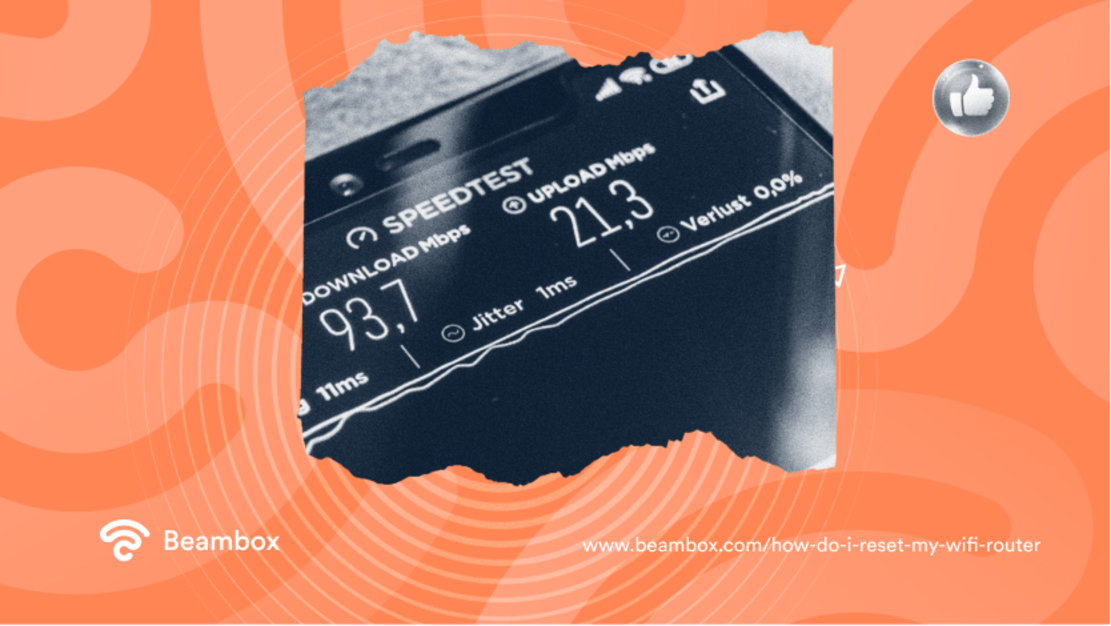
Comment réinitialiser mon routeur WiFi : 3 méthodes alternatives pour résoudre les problèmes de connexion
Comme indiqué précédemment, la réinitialisation n'est pas toujours nécessaire. Parfois, un simple redémarrage peut suffire.
Dans les sections suivantes, nous allons donc discuter des réponses alternatives à la question "Comment réinitialiser mon routeur WiFi ?". Ces méthodes vous aideront à éliminer le problème sans perdre vos données, à l'exception de la dernière.
Comment réinitialiser mon routeur WiFi avec une méthode alternative #1 : Cycle d'alimentation pour rétablir la connexion
La première réponse possible à la question "Comment réinitialiser mon routeur WiFi ?" est la mise hors tension. Il s'agit d'éteindre le routeur et de le rallumer.
Le cycle d'alimentation est simple mais efficace et permet de résoudre des problèmes tels que les problèmes de connexion, les vitesses lentes et la surchauffe. Il diffère du redémarrage par son mode de fonctionnement.
Voici comment mettre votre routeur hors tension :
- Éteignez-le en appuyant sur le bouton d'alimentation du routeur ou en débranchant le cordon d'alimentation.
- Attendez ensuite quelques secondes. Bien que cela ne soit pas nécessaire, vous devez laisser au routeur le temps de s'éteindre complètement.
- Rallumez ensuite le routeur.
La reconnexion complète peut prendre quelques minutes, soyez donc patient. Toutefois, cette opération devrait permettre de résoudre les problèmes de connexion sans effacer les paramètres ou les mots de passe enregistrés.
Comment réinitialiser mon routeur WiFi avec une méthode alternative Méthode #2 : Les réinitialisations logicielles constituent une solution facile
Les cycles d'alimentation sont excellents, mais ils sont réservés aux problèmes plus graves. Une réinitialisation logicielle est la meilleure solution si vous rencontrez des problèmes mineurs tels qu'une couverture irrégulière ou des connexions lentes. En d'autres termes, vous devez réinitialiser la connexion entre votre routeur et un autre routeur ou un modem.
Si vous vous demandez "Comment réinitialiser mon routeur WiFi à l'aide d'une réinitialisation logicielle", suivez les étapes suivantes :
- Débranchez le câble qui relie votre routeur et votre modem.
- Attendez quelques secondes, puis rebranchez le câble.
- Il ne reste plus qu'à attendre que la connexion internet revienne.
Comme vous pouvez le constater, ce problème est davantage lié au matériel qu'au logiciel. Toutefois, si le problème persiste, contactez votre fournisseur d'accès à Internet.
Comment réinitialiser mon routeur WiFi avec une méthode alternative Méthode #3 : Il est peut-être temps de se débarrasser du routeur
Si rien d'autre ne fonctionne, vous pouvez changer de routeur WiFi. Cela peut sembler radical, mais c'est parfois le seul moyen de résoudre un problème qui échappe à votre contrôle.
Cependant, vous devez tenir compte de certains éléments lorsque vous achetez un nouveau routeur. Vous ne voulez pas avoir à vous demander "Comment réinitialiser mon routeur WiFi", même avec un nouveau routeur.
Il faut donc d'abord s'assurer qu'il est compatible avec votre fournisseur d'accès à Internet. Ensuite, déterminez les besoins en fonction de vos activités internet.
Enfin, décidez des fonctionnalités telles que les réseaux d'invités. Une fois que vous connaissez vos besoins, vous pouvez explorer les options et faire le meilleur choix.
Comment réinitialiser mon routeur WiFi et me reconnecter en quelques minutes ?
La réponse à la question "Comment réinitialiser mon routeur WiFi ?" diffère donc légèrement d'un fournisseur à l'autre. Cependant, une réinitialisation n'est pas toujours nécessaire et devrait être votre dernier recours.
D'autres méthodes permettent de résoudre les problèmes de connectivité, notamment les cycles d'alimentation, les réinitialisations logicielles et la vérification de l'appareil. Mais vous ne devez pas ignorer le redémarrage fréquent du routeur pour lui donner un nouveau départ. De cette façon, vous n'aurez pas à faire face aux problèmes dès le départ.
Si vous souhaitez simplifier la gestion de votre WiFi pour offrir un meilleur service à vos clients, découvrez Beambox. Il vous permet de définir la bande passante de votre WiFi, de contrôler l'accès et de mettre en place des réseaux d'invités sécurisés. De plus, vous pouvez automatiser la plupart des activités de marketing. Commencez votre essai!
Démarrer avec le marketing WiFi gratuit
Beambox aide les entreprises comme la vôtre à se développer grâce à la saisie de données, l'automatisation du marketing et la gestion de la réputation.
S'inscrire pour 30 jours gratuits


