


A Google nunca deixa de deixar uma marca em qualquer domínio em que entre. Escolha qualquer coisa: motores de busca, serviços de correio eletrónico, routers WiFi, e verá que o Google é um dos principais fornecedores. O seu WiFi oferece as melhores velocidades e nem sequer é assim tão caro. Por conseguinte, a questão de saber como configurar o Google WiFi é pertinente. A instalação é bastante fácil, desde que se tenham cumprido os pré-requisitos. Não é necessário ser um técnico.
Só precisa de pontos Google WiFi, uma Conta Google, a aplicação Google Home, um serviço de Internet e um modem.
A Google encarregar-se-á dos outros requisitos, como o cabo Ethernet para o ponto principal e o adaptador de alimentação para cada um. Portanto, se está pronto para começar a configurar, continue a ler!
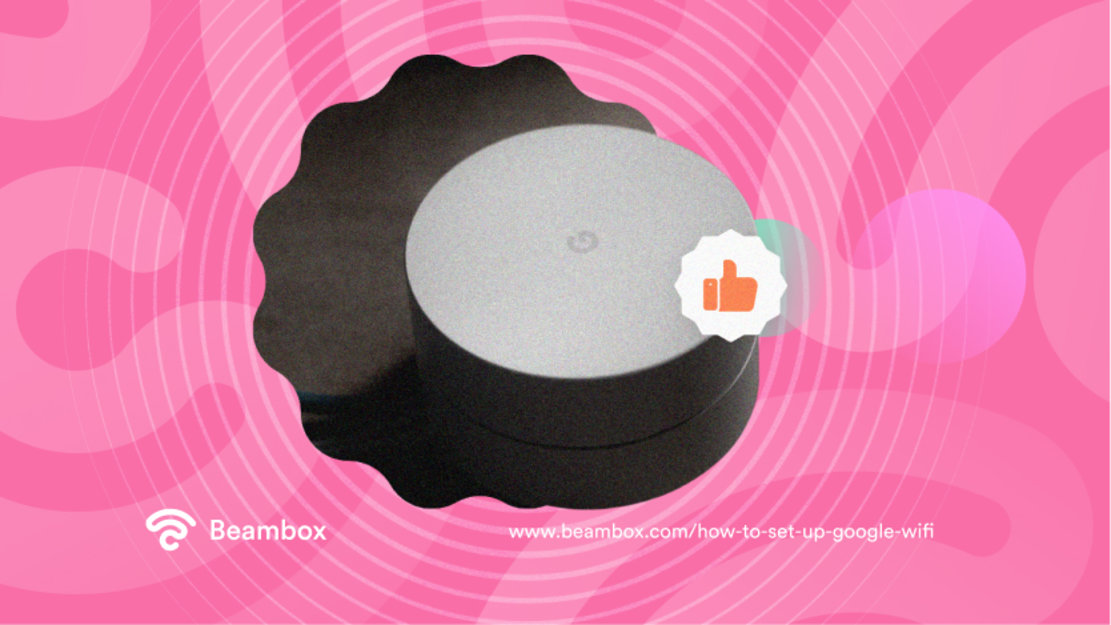
Saiba como configurar o router WiFi da Google para acelerar a navegação na Web
Como mencionado anteriormente, o processo de configuração dos routers WiFi da Google não é difícil nem demasiado técnico. No entanto, se falhar um passo, poderá deparar-se com um erro frustrante que o obrigará a procurar ajuda técnica. Por isso, preste muita atenção a esta secção e está pronto para começar.
O primeiro passo é escolher um local apropriado para o seu ponto WiFi principal. Se não tiver a certeza do que torna um local apropriado, consulte a última secção deste artigo.
Depois de escolher um local, ligue o ponto ao seu modem de Internet e ligue-o a uma tomada.
Em cerca de 90 segundos, a luz ficará azul. Esta é a sua deixa para iniciar o processo de configuração utilizando a aplicação Casa. Por isso, abra a aplicação no seu telemóvel ou tablet e vá a "Dispositivos".
Clique em "Adicionar" e, em seguida, selecione "Novo dispositivo". Agora, deve poder selecionar a sua casa e digitalizar o código QR no seu dispositivo. Lembre-se de que a sua aplicação detectará automaticamente todos os dispositivos disponíveis para ligação. Se vir vários dispositivos, vá em frente e escolha o seu ponto de acesso principal.
A partir daí, basta dar um nome à sua rede e definir uma palavra-passe. Depois, siga as instruções para concluir o processo de configuração, que pode demorar alguns minutos, por isso, seja paciente.
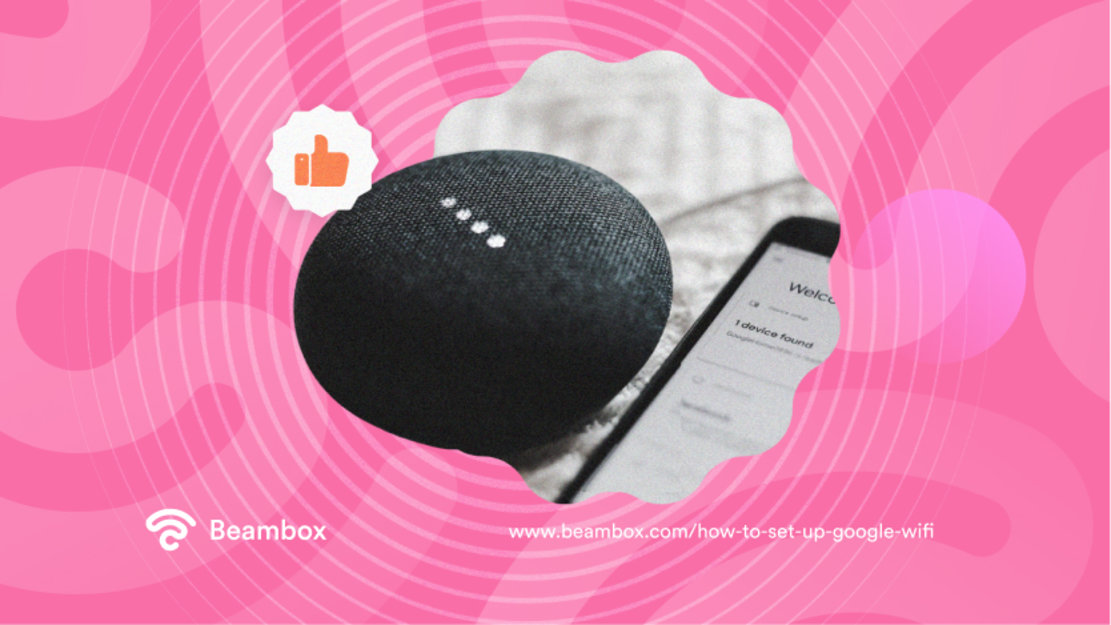
Como configurar pontos Google WiFi e expandir o seu alcance?
Agora que já sabe como configurar o Google WiFi, poderá querer expandir o seu alcance. Uma forma de o fazer é adicionar mais pontos de acesso à sua rede WiFi existente. Lembre-se de que esses pontos não podem pertencer a um dispositivo WiFi que não seja o Google WiFi.
Comece por ligar o cabo de alimentação a cada ponto extra. Depois, utilize o adaptador para os ligar, tal como fez com o ponto principal.
Depois de ligar os novos pontos, a aplicação Google Home detecta-os automaticamente. Leia o código QR na parte inferior do seu dispositivo e siga as instruções.
Depois de ligar todos os seus dispositivos, a aplicação realizará um teste de rede para verificar se a sua rede está a funcionar corretamente. E assim concluímos a nossa discussão sobre como configurar pontos Google WiFi.
A nova conetividade: Como configurar o Google Mesh WiFi?
Embora o Google WiFi tenha uma das melhores velocidades, não está sujeito a factores de interferência. Estar longe do router ou utilizar demasiados dispositivos numa área pode diminuir as velocidades. Além disso, se tiver paredes grossas ou aparelhos metálicos nas proximidades do router, pode dar por si a desejar uma velocidade melhor.
Então, como é que se evitam estas interferências? As redes em malha são a melhor solução para este problema. Aqui, vários dispositivos ligam-se para criar uma única rede.
Agora, como existem vários dispositivos, a rede é mais forte e pode vencer as interferências.
A próxima pergunta que deve estar a pensar é: "Como configurar o Google mesh WiFi?" Bem, é o mesmo processo que discutimos na secção anterior: adicionar mais pontos ao router principal.
Uma vez que vários pontos funcionarão, e cada ponto emitirá os seus sinais, a rede tornar-se-á uma rede em malha.
No entanto, deve lembrar-se de que só pode adicionar o router e os pontos Google Nest WiFi ou Google WiFi. Outros routers, como Cisco, Linksys ou Netgear, não são compatíveis e, por isso, não funcionam.
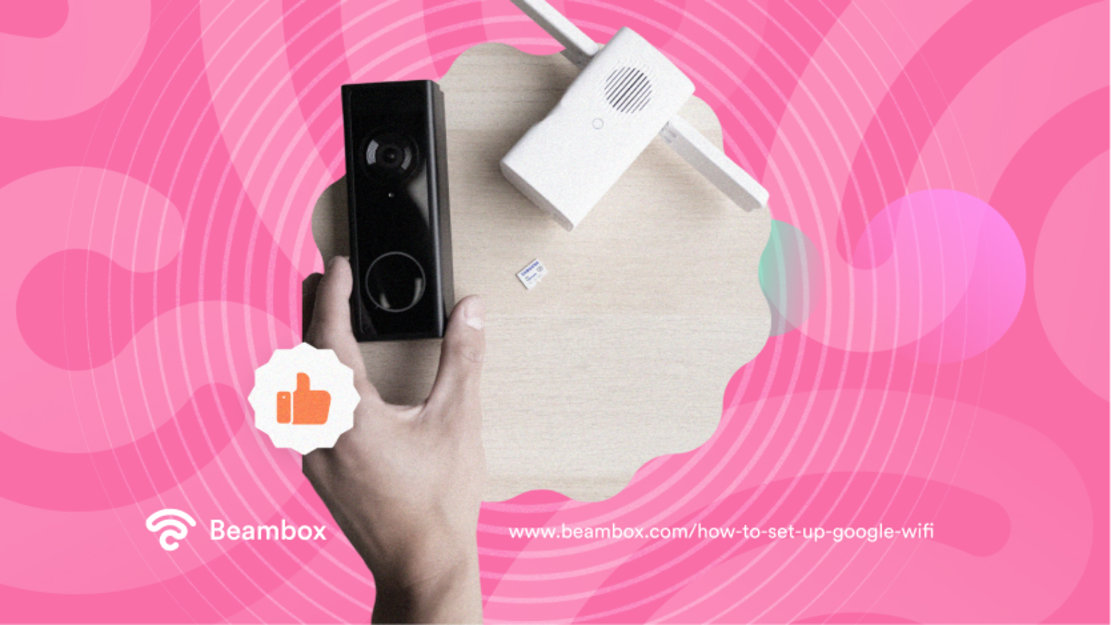
Como configurar o Google WiFi Extender, é mesmo possível?
Mesmo que esteja apenas vagamente familiarizado com a tecnologia, já deve ter ouvido falar de extensores WiFi. As palavras WiFi boosters e extensores de alcance soam-lhe na cabeça? Então, de certeza que já ouviu falar.
Mas se ainda não o fez, trata-se de um dispositivo que recebe o sinal do seu router e o repete para cobrir uma área mais vasta. Com estes dispositivos, é possível levar a ligação à Internet a zonas mortas onde o sinal não chega.
Normalmente, é possível ligar um extensor de alcance sem fios a portas Ethernet de redes existentes através de cabos Ethernet.
Mas quando se trata do Google WiFi, não é possível utilizá-lo como um extensor. Afinal, ele já pode criar uma rede mesh Google WiFi com vários dispositivos. Por que razão quererá adicionar cabos quando pode gerir tudo sem confusão?
Além disso, não funciona com nenhum outro router. Portanto, a resposta a "Como configurar um extensor Google WiFi?" não existe. Se sentir necessidade de aumentar o alcance do seu Google WiFi, basta adicionar mais pontos utilizando os passos mencionados anteriormente.
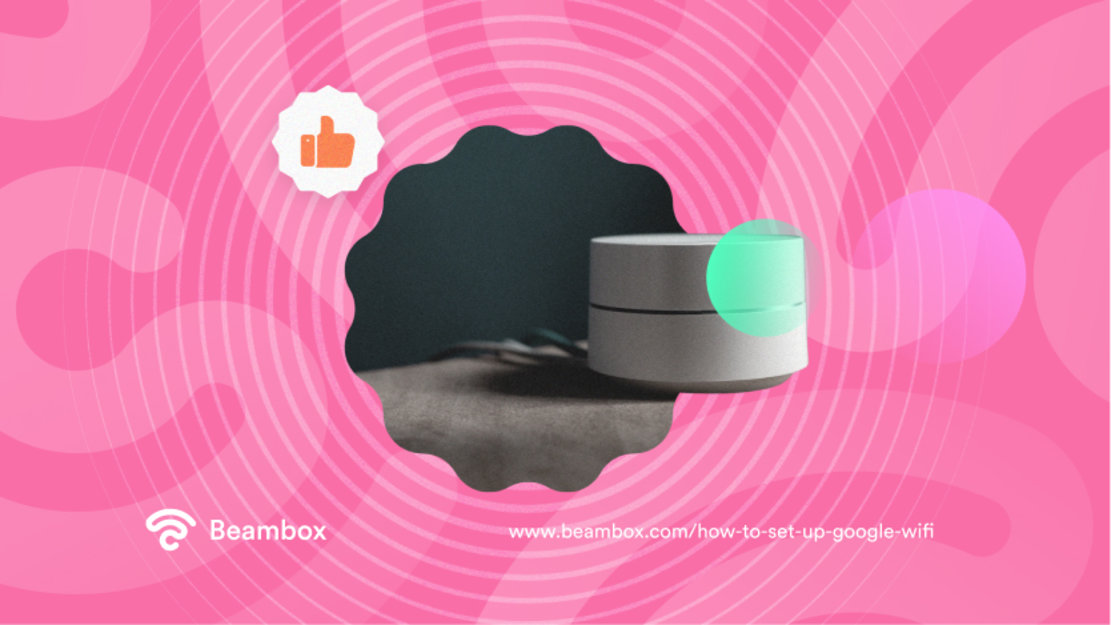
Tire o máximo partido do seu Google WiFi para nunca sentir a necessidade de velocidade
Neste momento, já deve ter percebido bem como configurar o Google WiFi. O processo é bastante fácil e pode adicionar pontos adicionais para criar uma rede em malha.
Deste modo, uma Internet já rápida torna-se ainda mais rápida e alcança uma área mais vasta. No entanto, colocar o router no sítio errado pode ter o efeito contrário. Independentemente do número de dispositivos que ligar, se não estiver no sítio certo, dificilmente funcionará.
Por isso, monte o seu router numa posição central numa parede ou no teto. Esta posição permitir-lhe-á cobrir uma área maior.
Se tem uma empresa e pretende melhorar os seus resultados de marketing, experimente a Beambox. Esta plataforma de marketing WiFi pode ajudá-lo a automatizar as suas campanhas e a aumentar a sua reputação online. Comece hoje mesmo o seu teste gratuito!
Comece a utilizar o marketing WiFi gratuito
A Beambox ajuda empresas como a sua a crescer através da recolha de dados, da automatização do marketing e da gestão da reputação.
Inscrever-se para 30 dias grátis


