


Niemand begint zijn reis naar sociale-mediamarketing met de gedachte dat hij zijn bedrijfspagina zal annuleren. Maar soms gebeuren deze dingen. Misschien wil je je bedrijf sluiten of opnieuw beginnen met een nieuwe social media-pagina. Misschien voelt u zich overweldigd door het beheren van sociale media zonder een reputatiemanager. Ongeacht de reden is het essentieel om te weten hoe je een bedrijfspagina op Facebook verwijdert. En dat is waar deze gids om de hoek komt kijken.
Het verwijderen van een zakelijke Facebookpagina verschilt per apparaat. We hebben eenvoudige stapsgewijze instructies voor alle populaire apparaattypen - of het nu Android of een desktop is. Het verwijderen van een Facebook-bedrijfspagina kan helpen om verouderde inhoud te verwijderen, net zoals het verwijderen van nep Google-recensies helpt om een betrouwbare online aanwezigheid voor je merk te behouden. Bovendien hebben we extra informatie over wat je moet doen als je je bedrijfspagina in de toekomst opnieuw wilt activeren. Het is van essentieel belang om alle bases af te dekken bij het beheren van je zakelijke Facebookpagina. Bereid je altijd voor op alle mogelijkheden en eventualiteiten. Dit is alles wat je moet weten.

Hoe verwijder ik een bedrijfspagina op Facebook op Android?
Het verwijderen van een bedrijfspagina op Facebook is niet altijd leuk, maar het kan wel nodig zijn. Om te voorkomen dat slechte Google-recensies invloed hebben op je merk, wil je misschien een bedrijfspagina op Facebook op Android verwijderen als deze inactief is. Het verwijderingsproces voor het verwijderen van je Facebookpagina verschilt per apparaat. Je kunt je klanten ook aanmoedigen om een Google-recensie te geven, zodat anderen meer over je bedrijf te weten komen en je online aanwezigheid verbeteren. Met deze eenvoudige stappen verwijder je een bedrijfspagina op Facebook op Android.
1. Open je Facebook-app. De eerste stap is het openen van je Facebook-app. Voor deze eerste stap heb je je wachtwoord en inloggegevens nodig. Zorg dat je ze bij de hand hebt om dit proces zo snel mogelijk te laten verlopen. Er is een verschil in het proces afhankelijk van of je Facebook opent via een browser of app. Let dus goed op deze stap en zorg ervoor dat je de app kiest.
2. Selecteer je pagina in het vervolgkeuzemenu. De volgende stap is om naar je lijst met pagina's te navigeren. Zodra je deze hebt gevonden, klik je eenmaal om een vervolgkeuzemenu te openen. Selecteer in dit menu de pagina die je wilt verwijderen. Als je de pagina selecteert, verschijnen er andere opties die we in de volgende stap behandelen.
3. Selecteer Pagina bewerken. Zodra je je pagina hebt geselecteerd en de andere opties verschijnen, kies je pagina bewerken. Je krijgt dan verschillende opties te zien en je moet 'instellingen' selecteren wanneer deze alternatieven verschijnen.
4. Bevestig dat je de pagina wilt verwijderen. Dit is het moment van de waarheid! Zodra je je Facebookpagina verwijdert, heb je maar 30 dagen om de verwijdering ongedaan te maken voordat het definitief wordt. Neem deze beslissing dus echt zorgvuldig. Klaar om te verwijderen? Klik dan op het gedeelte 'pagina verwijderen' en bevestig dat je je Facebookpagina definitief wilt verwijderen.
5. Bevestig dat je wilt doorgaan. Er verschijnt een waarschuwing zodra je hebt bevestigd. Deze waarschuwing vraagt om bevestiging dat je je Facebook bedrijfspagina permanent wilt verwijderen. Klik nogmaals op ja als je wilt doorgaan.
Een bedrijfspagina op Facebook verwijderen op iPad
Je afvragen hoe je een bedrijfspagina op Facebook verwijdert op een iPad lijkt misschien ontmoedigend, maar het is eigenlijk heel eenvoudig. Het verwijderen van een bedrijfspagina op een iPad heeft te maken met het gebruik van iOS- en Apple-technologie en verschillende apparaattypen. Let dus goed op de volgende vijf stappen om je Facebookpagina zo efficiënt mogelijk te verwijderen.
1. Open je Facebook-app op je iPad. Open eerst Facebook als app op je iPad. Je moet Facebook als app openen, anders veranderen deze instructies. En het is goed om te weten dat je een beheerder van de pagina moet zijn om deze te verwijderen.
2. Selecteer je Facebookpagina in de lijst met pagina's. Zodra Facebook is geopend, selecteert u de pagina die u wilt verwijderen uit de lijst met uw pagina's. Je pagina's zouden moeten openen als een vervolgkeuzemenu, zodat je de gewenste pagina kunt kiezen en het verwijderingsproces kunt starten. Let goed op de opties die verschijnen.
3. Selecteer de pagina bewerken en open de instellingen. Selecteer van de opties die tevoorschijn komen de knop Bewerk pagina. Als je op de knop Bewerk pagina klikt, worden er veel andere opties geopend, waaronder 'Instellingen'. Als u op instellingen klikt, gaat u naar een ander scherm.
4. Klik op de knop Pagina verwijderen. Op dit nieuwe scherm zie je opties om je Facebookpagina te deactiveren en te verwijderen en om 'permanent te verwijderen'. Deze stap is essentieel. Als je zeker weet dat je je pagina permanent wilt verwijderen, selecteer je die knop.
5. Bevestig dat u de pagina definitief wilt verwijderen. Wanneer u de knop 'pagina verwijderen' selecteert, verschijnt er een waarschuwing dat deze beslissing permanent is. Technisch gezien kan uw beslissing 30 dagen lang ongedaan worden gemaakt, maar het is beter om niet op deze uitvlucht te vertrouwen. Klik op doorgaan om verder te gaan.
Hoe verwijder ik een bedrijfspagina op Facebook op een desktop?
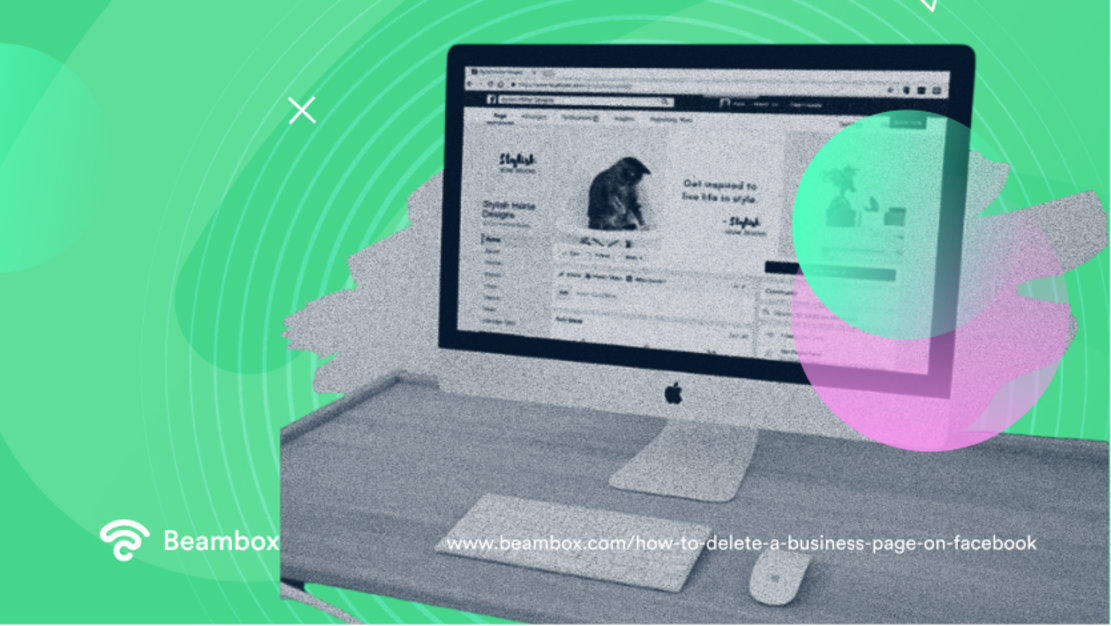
Weten hoe je een bedrijfspagina op Facebook verwijdert op een desktopapparaat is behoorlijk ingewikkeld. Dit komt omdat het verwijderingsproces van een Facebook-bedrijfspagina anders is op een desktop. Dit verschil is dat je door Facebook navigeert via een browser in plaats van een applicatie. Om een bedrijfspagina op Facebook op desktop te verwijderen, volg je dezelfde stappen als bij het verwijderen van een Yelp-recensie - beideverwijderen ongewenste inhoud uit de publieke ruimte. Je kunt deze eenvoudige stappen volgen om je pagina te verwijderen - let alleen goed op de verschillen.
1. Open Facebook in je browser en log in. De eerste stap is het openen van Facebook in je browser. Het maakt niet uit of je verschillende browsertypes gebruikt - Google, Chrome of Safari, kies maar. Open Facebook en log in om op het hoofdscherm van Facebook te komen.
2. Klik op het pictogram rechtsboven en selecteer je pagina. Klik op het pictogram rechtsboven om een vervolgkeuzemenu te openen met verschillende opties, waaronder instellingen en hulp en ondersteuning. Klik op de eerste optie, lees 'alle profielen bekijken' en klik op uw pagina wanneer deze verschijnt.
3. Klik op het paginaprofiel in de rechterbovenhoek en open 'instellingen'. Klik vervolgens opnieuw op het profielpictogram in de rechterbovenhoek. Selecteer deze keer 'instellingen & privacy' in het vervolgkeuzemenu. Als je hierop klikt, kom je in een ander scherm met andere opties.
4. Klik op 'privacy' en vervolgens op 'Facebook-pagina-informatie'. Wanneer de instellingen openen, selecteer je 'privacy'. Dit brengt je naar een nieuw instellingengebied met opties in de zijbalk. Selecteer 'Facebookpagina-informatie' in de opties op de zijbalk.
5. Klik op 'pagina verwijderen' en bevestig dat je de pagina permanent wilt verwijderen. Scroll ten slotte naar beneden en klik op de knop bekijken waar staat dat je je Facebookpagina permanent wilt verwijderen. Je kunt op 'pagina verwijderen' klikken en je beslissing bevestigen door op doorgaan te klikken op de pop-upwaarschuwing.
Is het verwijderen van Facebook Bedrijfspagina's Permanent
Ja, het verwijderen van een zakelijke Facebookpagina is zeer permanent. Zodra je op verwijderen klikt, verschijnt er een bevestigingsbericht. Dit is je laatste waarschuwing - luister er goed naar. Het permanent verwijderen van Facebook-bedrijfspagina's en het verwijderen van je bedrijf uit Google zijn stappen om je online aanwezigheid op de belangrijkste platforms volledig te elimineren. Als je doorgaat, verlies je al je content, betrokkenheid en voortgang op het gebied van social media-marketing. Dus als je zoekt naar hoe je een bedrijfspagina op Facebook kunt verwijderen, weet dan dat je deze stap niet licht moet nemen.
Als je je Facebookpagina verwijdert en hem vervolgens terug wilt, kan dat heel problematisch zijn. Maar voordat je wanhoopt, is er één redding - als je net op verwijderen hebt geklikt, kun je je pagina herstellen. Je hebt 30 dagen respijt om je beslissing om je Facebook bedrijfspagina te verwijderen terug te draaien. Maak daar dus optimaal gebruik van als dat nog kan. Als dit jouw situatie is, ga dan naar het volgende gedeelte over het reactiveren van een Facebook bedrijfspagina. Tijd is essentieel in dit scenario.
Als je op zoek bent naar alternatieven voor het verwijderen van je Facebookpagina, vind je de volgende ideeën misschien nuttig. Overhaaste beslissingen helpen immers niet in deze situatie. Je kunt je Facebookpagina unpubliceren, waardoor alles intact blijft maar de pagina niet meer zichtbaar is voor het publiek. Dit kan handig zijn als je je pagina wilt bewerken en nieuwe ideeën wilt uitproberen zonder dat ze publiekelijk zichtbaar zijn. Of als je de toekomst van je bedrijf aan het bespreken bent en nieuwe klanten en vragen wilt onderbreken. Door simpelweg de publicatie ongedaan te maken in plaats van te verwijderen, houd je je opties open en de voortgang intact mocht je van gedachten veranderen. En vergeet niet dat er alternatieven zijn voor Facebook-advertenties voor marketing - Facebook verwijderen of niet publiceren is niet het einde van de weg.
Het is goed om te weten dat alleen de beheerder je Facebookpagina permanent kan verwijderen of de publicatie ervan ongedaan kan maken. We raden je af om medewerkers de beheerdersstatus te geven.

Een bedrijfspagina opnieuw activeren op Facebook
Een bedrijfspagina verwijderen op Facebook is één vraag, maar hoe zit het met het reactiveren van een Facebookpagina? De stappen zijn eenvoudig - als je tenminste nog in de periode van 30 dagen zit. Binnen 30 dagen staat je pagina nog steeds in het Facebook-systeem. Als dat zo is, heb je geluk. Volg deze eenvoudige stappen.
1. Open Facebook op een desktop en selecteer je profiel in de rechterbovenhoek. Open Facebook op je bureaublad om je Facebookpagina opnieuw te activeren. Klik op je profiel in de rechterbovenhoek voor een vervolgkeuzemenu.
2. Klik op 'instellingen en privacy' en vervolgens op 'instellingen'. Wanneer het uitklapmenu geopend is, klik je op de knop 'instellingen en privacy' en vervolgens op 'instellingen'. Hierdoor wordt een nieuw scherm geopend.
3. Klik op 'Je Facebook-informatie en de 'Reactivering'. Klik in dit scherm op 'je Facebook-informatie' om een tweede scherm met meer opties weer te geven. Klik vervolgens op de optie 'Reactiveren'.
4. Bevestig de pagina die je opnieuw wilt activeren. Bevestig ten slotte welke pagina je wilt reactiveren. Alle mogelijke pagina's verschijnen onder het tabblad Reactiveren - dit zal dus niet moeilijk zijn.
Waarom het belangrijk is om te weten hoe je snel een bedrijfspagina op Facebook verwijdert
Weten hoe je snel een bedrijfspagina op Facebook kunt verwijderen, is essentieel in geval van calamiteiten met je account. Als een hacker je account binnendringt of je gegevens in gevaar brengt, wil je misschien je Facebookpagina onmiddellijk verwijderen. Natuurlijk zijn dit noodscenario's, die hopelijk niet realistisch zijn. Hopelijk zul je Facebook op de lange termijn positief gebruiken voor zaken als reclame voor restaurants en technieken zoals hashtags voor restaurants. Het is echter essentieel om een actieplan te hebben voor het geval dat. En zelfs als je gewoon je bedrijf wilt sluiten, helpt het om deze actie snel te voltooien. Het sluiten van je Facebook bedrijfspagina zou de minste van je zorgen moeten zijn. En je wilt niet dat het kostbare tijd en hoofdruimte in beslag neemt.
Onthoud deze eenvoudige stappen en je zult het verwijderingsproces probleemloos doorstaan. Een zakelijke Facebookpagina beheren kan in allerlei scenario's en op allerlei manieren. Misschien moet je de privacy-instellingen wijzigen of een Meta business suite instellen. En het volgende moment moet je weten hoe je snel je pagina kunt verwijderen. Dingen veranderen snel in de zakenwereld - vooral met betrekking tot sociale media. Het is uitstekend dat u nu goed voorbereid bent op elke eventualiteit. Het runnen van een bedrijf vereist snel denken, en dat is niet anders als het gaat om je Facebookpagina.
Wil je extra hulp bij het verwijderen van je Facebookpagina of investeren in andere vormen van marketing? Bij Beambox zijn we altijd enthousiast en blij om je te helpen met het aanpassen en bijsturen van je bedrijf. Als experts in WiFi-marketing en social media marketing kunnen we je helpen op je weg naar succes.
Beambox biedt het beste alles-in-één WiFi-marketingplatform. We gebruiken een multi-strategische aanpak om klanten te binden, aan te trekken en te behouden. Start vandaag nog uw gratis proefversie van Beambox en laat ons u helpen uw sociale media en zakelijke potentieel te maximaliseren.
Aan de slag met gratis WiFi-marketing
Beambox helpt bedrijven zoals het uwe groeien met gegevensvastlegging, marketingautomatisering en reputatiemanagement.
30 dagen gratis aanmelden


