


Ninguém começa a sua jornada de marketing nas redes sociais a pensar que vai cancelar a sua página empresarial. Mas, por vezes, estas coisas acontecem. Talvez queira fechar a sua empresa ou começar de novo com uma nova página nas redes sociais. Talvez se sinta sobrecarregado com a gestão das redes sociais sem um gestor de reputação. Independentemente do motivo, é essencial saber como eliminar uma página empresarial no Facebook. E é aqui que entra este guia.
A eliminação de uma página empresarial do Facebook é diferente consoante o dispositivo. Temos instruções passo a passo simples para todos os tipos de dispositivos mais populares - sejam eles Android ou computadores de secretária. A eliminação de uma página empresarial do Facebook pode ajudar a remover conteúdo desatualizado, tal como a remoção de críticas falsas do Google ajuda a manter uma presença online fiável para a sua marca. Além disso, temos informações adicionais sobre o que fazer se pretender reativar a sua página empresarial no futuro. É essencial cobrir todas as bases ao gerir a sua página empresarial do Facebook. Prepara-te sempre para todas as possibilidades e eventualidades. Aqui está tudo o que precisas de saber.
Como excluir uma página comercial no Facebook no Android
A eliminação de uma página empresarial do Facebook nem sempre é divertida, mas pode ser necessária. Para evitar que as más críticas do Google afectem a sua marca, poderá querer eliminar uma página empresarial do Facebook no Android se estiver inativa. O processo de eliminação da sua página do Facebook varia consoante o dispositivo. Além disso, pode incentivar os seus clientes a fazerem uma avaliação do Google para ajudar outras pessoas a conhecerem a sua empresa e a melhorarem a sua presença online.
1. Abrir a aplicação do Facebook. A primeira etapa é abrir a aplicação do Facebook. Para esta fase inicial, é necessário ter à mão a sua palavra-passe e os seus dados de início de sessão. Certifica-te de que os tens à mão para que este processo seja o mais rápido possível. Há uma diferença no processo, dependendo se abres o Facebook através de um browser ou de uma aplicação. Por isso, presta muita atenção a esta fase e certifica-te de que escolhes a aplicação.
2. Selecione a sua página no menu pendente. A fase seguinte consiste em navegar para a sua lista de páginas. Quando a encontrar, clique uma vez para abrir um menu pendente. Neste menu, selecione a página que pretende eliminar. A seleção da página deve abrir outras opções que abordaremos no passo seguinte.
3. Selecione editar página. Quando tiver selecionado a sua página e surgirem as outras opções, selecione editar página. Esta opção apresenta diferentes opções, sendo necessário selecionar "definições" quando estas alternativas aparecerem.
4. Confirme que pretende remover a página. Este é o momento da verdade! Depois de eliminares a tua página do Facebook, só tens 30 dias para reverter a eliminação antes de esta se tornar permanente. Portanto, tome essa decisão com cuidado. Pronto para apagar? Clique na secção "remover página" e confirme que pretende eliminar permanentemente a sua página do Facebook.
5. Confirme que pretende continuar. Aparecerá um aviso depois de confirmar. Este aviso solicita a confirmação de que pretende eliminar permanentemente a sua página empresarial do Facebook. Mais uma vez, se quiser continuar, clique em sim.
Como excluir uma página comercial no Facebook no iPad
Pensar em como eliminar uma página de empresa no Facebook num iPad pode parecer assustador, mas na verdade é simples. A eliminação de uma página empresarial num iPad envolve a utilização de tecnologia iOS e Apple e de diferentes tipos de dispositivos. Por isso, preste muita atenção a estes cinco passos seguintes para eliminar a sua página do Facebook da forma mais eficiente possível.
1. Abra a aplicação do Facebook no seu iPad. Primeiro, abra o Facebook como uma aplicação no seu iPad. Tens de abrir o Facebook como uma aplicação; caso contrário, estas instruções mudam. E vale a pena notar que é necessário ser um administrador da página para a apagar.
2. Selecione a sua página do Facebook na lista das suas páginas. Quando o Facebook estiver aberto, selecione a página que pretende eliminar da lista das suas páginas. As suas páginas devem abrir-se como um menu pendente, permitindo-lhe escolher a página pretendida e iniciar o processo de eliminação. Preste atenção às opções que aparecem.
3. Selecione a página de edição e abra as definições. Entre as opções que aparecem, selecione o botão "Editar página". Quando clicar no botão "Editar página", devem aparecer muitas outras opções, incluindo "Definições". Clicar em definições leva-o para um ecrã diferente.
4. Clique no botão remover página. Neste novo ecrã, verá opções para desativar e anular a publicação da sua página do Facebook e "eliminar permanentemente". Esta etapa é essencial. Se tiver a certeza de que pretende eliminar permanentemente a sua página, selecione esse botão.
5. Confirme que pretende eliminar a página de forma permanente. Quando selecionar o botão "remover página", aparecerá uma mensagem de aviso informando-o de que esta decisão é permanente. Tecnicamente, a sua decisão será reversível durante 30 dias, mas é melhor não confiar nesta lacuna. Para prosseguir, clique em continuar.
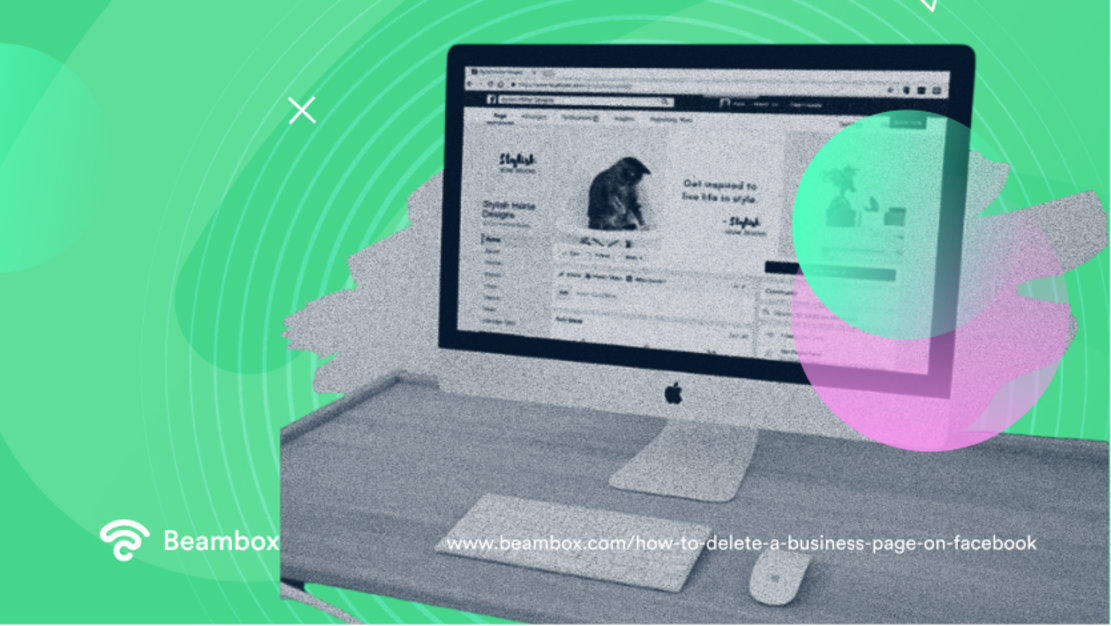
Como eliminar uma página empresarial no Facebook no ambiente de trabalho
Saber como apagar uma página empresarial no Facebook num computador de secretária é bastante complicado. Isto porque o processo de eliminação de uma página empresarial do Facebook é diferente num computador. Esta diferença deve-se ao facto de navegar no Facebook através de um browser e não de uma aplicação. Para excluir uma página comercial do Facebook no computador, siga etapas semelhantes às da exclusão de uma avaliação do Yelp - ambasremovem conteúdo indesejado da exibição pública. Podes seguir estes passos simples para eliminar a tua página - presta apenas atenção às diferenças.
1. Abra o Facebook no seu browser e inicie sessão. O primeiro passo é abrir o Facebook no teu browser. Não importa se usas diferentes tipos de browser - Google, Chrome ou Safari, escolhe o que quiseres. Abre o Facebook e inicia sessão para apareceres no ecrã principal do Facebook.
2. Clique no ícone superior direito e selecione a sua página. Clique no ícone superior direito para abrir um menu pendente com diferentes opções, incluindo definições e ajuda e apoio. Clique na primeira opção, leia "ver todos os perfis", e clique na sua página quando esta aparecer.
3. Clique no perfil da página no canto superior direito e abra "definições". Em seguida, clique novamente no ícone do perfil no canto superior direito. Desta vez, selecione "definições e privacidade" no menu pendente. Ao clicar nesta opção, será apresentado um ecrã diferente com opções diferentes.
4. Clica em "privacidade" e depois em "informações da página do Facebook". Quando as definições abrirem, selecione "privacidade". Isto levá-lo-á para uma nova área de definições com opções na barra lateral. Selecione "Informações da página do Facebook" nas opções da barra lateral.
5. Clica em "apagar página" e confirma que pretendes apagar a página permanentemente. Por fim, desloque-se até ao fim e clique no botão de visualização onde diz "eliminar permanentemente a sua página do Facebook". Podes clicar em "apagar página" e confirmar a tua decisão clicando em continuar no aviso que aparece.
A eliminação de páginas empresariais do Facebook é permanente?
Sim, a eliminação de uma página empresarial do Facebook é extremamente permanente. Depois de clicar em apagar, aparece uma mensagem de confirmação. Este é o seu último aviso - preste atenção a ele com cuidado. Eliminar permanentemente as páginas empresariais do Facebook e remover a sua empresa do Google são passos para eliminar totalmente a sua presença online nas principais plataformas. Se prosseguir, perderá todo o seu conteúdo, envolvimento e progresso de marketing nas redes sociais. Por isso, quando procurar como eliminar uma página empresarial no Facebook, saiba que não é um passo a dar de ânimo leve.
Tendo em conta tudo isto, se apagar a sua página do Facebook e depois a quiser recuperar, pode ser muito problemático. Mas, antes de desesperar, há uma graça salvadora - se acabou de clicar em apagar, pode restaurar a sua página. Tem um período de carência de 30 dias para reverter a sua decisão de cancelar a sua página empresarial do Facebook. Por isso, aproveite-o ao máximo se ainda puder. Se esta for a sua situação, passe à secção seguinte sobre a reativação de uma página empresarial do Facebook. O tempo é essencial nesse cenário.
Se está à procura de alternativas à eliminação da sua página do Facebook, poderá achar úteis algumas das seguintes ideias. Afinal, as decisões precipitadas não são úteis nesta situação. Pode cancelar a publicação da sua página do Facebook, o que mantém tudo intacto, mas remove-a dos olhos do público. Isto pode ser útil se quiser editar a sua página e experimentar novas ideias sem que estas sejam vistas publicamente. Ou se estiver a debater o futuro do seu negócio e quiser fazer uma pausa para novos clientes e consultas. Ao cancelar a publicação em vez de a apagar, mantém as suas opções em aberto e o progresso intacto, caso mude de ideias. E lembre-se, existem alternativas aos anúncios do Facebook para marketing - apagar ou cancelar a publicação do Facebook não é o fim do caminho.
É importante notar que apenas o administrador pode eliminar ou anular permanentemente a publicação da sua página do Facebook. Aconselhamos a não permitir que qualquer membro da equipa tenha o estatuto de administrador.
Como reativar uma página empresarial no Facebook
Como eliminar uma página de empresa no Facebook é uma questão, mas o que fazer para reativar uma página do Facebook? Os passos são simples - isto é, se ainda estiveres no período de 30 dias. No prazo de 30 dias, a sua página ainda está no sistema do Facebook. Se estiver, sorte a sua. Siga estes passos simples.
1. Abra o Facebook no ambiente de trabalho e selecione o seu perfil no canto superior direito. Abra o Facebook no seu computador para reativar a sua página do Facebook. Clique no seu perfil no canto superior direito para ver um menu suspenso.
2. Clique em "Definições e privacidade" e depois em "Definições". Quando o menu pendente estiver aberto, clique no botão "definições e privacidade" e depois em "definições". Abre-se assim um novo ecrã.
3. Clique em "As suas informações do Facebook" e em "Reativação". Neste ecrã, clique em "As suas informações do Facebook" para abrir um segundo ecrã com mais opções. Em seguida, clique na opção "Reativar".
4. Confirme a página que pretende reativar. Por fim, confirme a página que pretende reativar. Todas as páginas possíveis aparecerão no separador reativar, pelo que não será difícil.
Porque é que é importante saber como eliminar rapidamente uma página empresarial no Facebook
Saber como eliminar rapidamente uma página de empresa no Facebook é essencial em caso de emergência da conta. Se um hacker violar a sua conta ou comprometer os seus dados, pode querer apagar imediatamente a sua página do Facebook. Naturalmente, estes são cenários de emergência, que esperamos não sejam realistas. Esperemos que utilize o Facebook de forma positiva a longo prazo para coisas como a publicidade de restaurantes e técnicas como hashtags de restaurantes. No entanto, é essencial ter um plano de ação para o caso de ser necessário. E mesmo que queira apenas fechar o seu negócio, é útil concluir esta ação rapidamente. Fechar a sua página de negócios do Facebook deve ser a menor das suas preocupações. E não quer que isso lhe ocupe tempo e espaço valiosos.
Lembre-se destes passos simples e passará sem problemas pelo processo de eliminação. A gestão de uma página empresarial do Facebook é feita em todos os tipos de cenários e formas. Pode ser necessário alterar as definições de privacidade ou configurar uma suite empresarial Meta. E, no momento seguinte, precisa de saber como eliminar rapidamente a sua página. As coisas mudam rapidamente no mundo dos negócios - especialmente no que diz respeito às redes sociais. É excelente que esteja agora bem preparado para qualquer eventualidade. Gerir um negócio exige raciocínio rápido, e esse facto não é diferente quando se trata da sua página do Facebook.
Quer ajuda extra para eliminar a sua página do Facebook ou investir em diferentes formas de marketing? Na Beambox, estamos sempre entusiasmados e felizes por o ajudar a modificar e ajustar o seu negócio. Como especialistas em marketing WiFi e marketing nas redes sociais, podemos ajudá-lo na sua jornada para o sucesso.
O Beambox oferece a melhor plataforma de marketing WiFi tudo-em-um. Utilizamos uma abordagem multi-estratégica para conectar, atrair e manter clientes. Comece hoje mesmo o seu teste gratuito do Beambox e deixe-nos ajudá-lo a maximizar o potencial das suas redes sociais e do seu negócio.
Comece a utilizar o marketing WiFi gratuito
A Beambox ajuda empresas como a sua a crescer através da recolha de dados, da automatização do marketing e da gestão da reputação.
Inscrever-se para 30 dias grátis


