


Tentar conectar roteador a roteador pode parecer complexo. Não vamos negar isso. No entanto, ter vários roteadores pode ser um presente divino, pois quanto mais roteadores você tiver, maior será a sua conectividade com a Internet. Se você tem tido dificuldades com a conexão à Internet, conectar um roteador a um roteador pode ser o seu plano de salvação. Você pode aumentar rapidamente sua conexão com um roteador secundário. E quem não quer uma conexão de Internet mais rápida e confiável? Especialmente na era do trabalho remoto e híbrido.
Neste guia, facilitaremos o processo de conexão do roteador. Tudo o que se refere à configuração de WiFi consiste principalmente em seguir etapas e resolver problemas. Depois de dominar essas duas partes, você estará configurado e conectando roteadores rapidamente.
Vamos dividir as coisas em etapas e partes de informações mais gerenciáveis. Desde o que é um roteador até a conexão de roteadores a modems (e muito mais), aqui está tudo o que você precisa saber sobre conexão de roteadores. Não é necessário que as configurações do roteador sejam complicadas.
O que é um roteador: Por que e como conectar roteador a roteador
Um roteador é um dispositivo que conecta redes e basicamente transfere o tráfego entre elas - uma parte necessária de uma conexão com a Internet. Para fornecer um serviço WiFi, você precisa de um modem e um roteador. No entanto, depois de estabelecer uma configuração básica de WiFi, você pode aumentar essa configuração adicionando mais roteadores.
Você pode obter alguns roteadores gratuitamente ou pagar uma taxa inicial. A vantagem disso é que sua conexão com a Internet se torna mais rápida e de melhor qualidade. Mas, é claro, para adicionar outro roteador à mistura, você precisará conectar roteador a roteador.
Felizmente, conectar roteador a roteador é muito simples com estas etapas.
1. Verifique os princípios básicos
Esta primeira etapa envolve verificar se os roteadores são adequados para conexão. Você deve ver um indicador de "modo bridge" que mostra que eles podem se conectar no manual do roteador. Em seguida, decida qual roteador se conectará diretamente ao modem, escolhendo um roteador primário e um secundário. Mesmo que você faça uma ponte sem fio mais tarde, precisará de cabos Ethernet à mão.
2. Configure o roteador secundário
Com todos os conceitos básicos concluídos, é hora de configurar o roteador secundário. Basta conectar o roteador a um computador usando o cabo ethernet e ligá-lo. Navegue até o site de administração do roteador e ative o modo bridge nas configurações de "tipo de conexão". Desative o servidor DHCP nesse roteador secundário para evitar qualquer problema com o endereço IP do roteador.
3. Faça a ponte sem fio ou com o cabo ethernet
A próxima etapa é conectar o roteador ao roteador. Parabéns! Tudo o que você precisa fazer para isso é conectá-los com um cabo ethernet ou permitir a ponte sem fio. Ligue os dois roteadores e você terá uma conexão de Internet mais rápida.
Como conectar roteador a roteador por meio de conexão sem fio
Falamos brevemente sobre a conexão do roteador sem fio, mas vamos examinar mais de perto. Faz sentido que você prefira conexões sem fio a conexões com fio entre roteadores. É muito mais limpo e muito mais fácil evitar o uso de cabos Ethernet, que, de outra forma, conectam fisicamente os dois roteadores.
A conexão sem fio se baseia apenas em ondas invisíveis. Muito melhor para a estética de sua casa, empresa ou escritório do que alguns fios volumosos. Veja como conectar roteador a roteador sem fio.
- Conclua um login no site e ative o repetidor sem fio
Vire o roteador e leia a página de login do site na parte de trás. Isso deve fornecer um local para fazer login e acessar as configurações. Navegue até a seção do repetidor sem fio e ative essa opção. Para finalizar essas alterações, clique no botão de pesquisa do site, selecione seu roteador principal, digite sua senha e clique em aplicar.
- Conectar os roteadores sem fio e solucionar problemas, se necessário
Depois disso, os dois roteadores devem se conectar sem fio e estar prontos para melhorar sua conexão com a Internet. Se tiver dificuldade em obter uma conexão com a Internet, a primeira etapa deve ser reiniciar os dois roteadores. Às vezes, o velho truque de "desligar e ligar novamente" funciona muito bem.
Caso contrário, dê uma olhada nestas etapas simples e veja se você esqueceu alguma. É essencial saber que o roteador secundário também deve estar dentro do alcance do roteador principal. Pense no roteador secundário como o centro de um Diagrama de Venn. Ele preenche a lacuna entre um círculo com conexão à Internet e um círculo sem conexão.
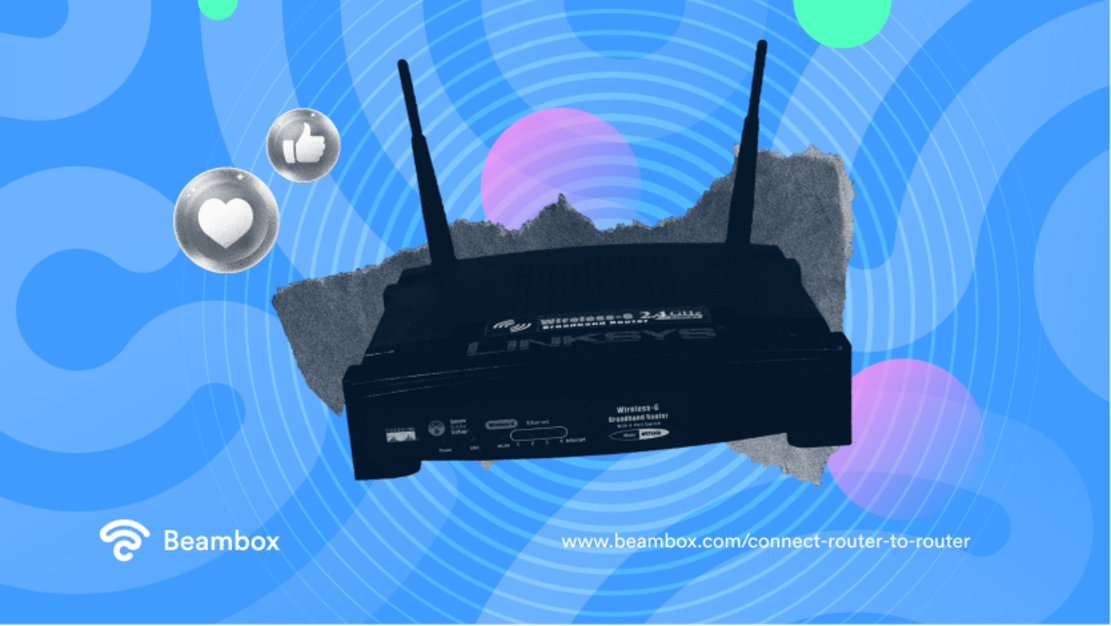
Como conectar o extensor WiFi ao roteador
Quer saber como conectar um extensor de WiFi a um roteador em sua casa? O processo é simples. Os extensores de WiFi funcionam? Em resumo, sim. Os extensores de WiFi (geralmente do tamanho de uma pequena caixa) repetem os sinais de WiFi dos roteadores. Isso ajuda a expandir a cobertura do roteador - pense nele como um papagaio copiador. Um passo à frente do que apenas planejar a conexão de roteador a roteador.
Portanto, a vantagem dessa ferramenta WiFi no estilo papagaio é que ela ajuda você a alcançar lugares difíceis. Eles se conectam diretamente a tomadas elétricas, o que geralmente os torna uma adição de WiFi super viável. O local ideal para um extensor de WiFi é a metade do caminho entre o ponto de acesso WiFi e o roteador.
Então, como você faz isso? Muitos extensores de WiFi vêm com aplicativos para ajudá-lo. Sugerimos que verifique se há um aplicativo disponível, pois isso facilitará as coisas. Se houver, siga as instruções de configuração no aplicativo. Se não houver, prossiga para as próximas etapas.
1. Conecte o extensor de WiFi.
A primeira etapa é conectar o extensor de WiFi, de preferência a uma distância próxima do roteador. O extensor deve ser conectado a uma tomada elétrica, portanto, essa etapa é bastante fácil.
2. Pressione os botões WPS em ambos.
Em seguida, você deve pressionar os dois botões WPS em uma ordem específica. Primeiro, pressione o WPS do roteador. Em seguida, pressione imediatamente o WPS do extensor WiFi. Normalmente, você tem um intervalo de 2 minutos para clicar nos dois botões, mas vale a pena ser rápido. Se essa etapa for bem-sucedida, você verá a luz do roteador piscando.
3. Mova o extensor para uma posição ideal.
Esta etapa é autoexplicativa. Agora que você conectou o extensor e o roteador, pode posicionar o extensor onde quiser. Pense nas áreas com conexão ruim e tente ser tático.
Como conectar o roteador ao modem
Antes mesmo de começar a pensar em como conectar o roteador ao roteador, você precisará conectar o roteador ao modem. A pergunta "como conectar o roteador ao modem" não é apenas boa, mas também necessária. Afinal de contas, a conexão do roteador ao modem fornece o sinal e o serviço WiFi. Conectar o roteador a um modem é uma primeira etapa vital, portanto, não tenha pressa nesta seção.
Há duas maneiras de conectar o roteador ao modem: sem fio e com fio. É fácil conectar o roteador ao modem com cabos ethernet. Tudo o que você precisa fazer é conectar o cabo entre eles e aguardar a luz do roteador. A conexão sem fio é mais complicada de configurar.
Primeiro, faça logon na página de gerenciamento (o site geralmente fica na parte traseira do roteador). Você configura sua conexão, insere seus detalhes de login, pesquisa seu IP, criptografa seu WPA2, adiciona uma senha e salva as alterações.
Se estiver conectando um roteador sem fio a uma conexão de modem, é altamente recomendável usar um aplicativo em vez de conectá-los manualmente. Atualmente, a maioria dos roteadores vem com um aplicativo com etapas simplificadas para você seguir. Basta fazer uma rápida pesquisa no Google sobre a marca do roteador e ver o que existe. Trabalhe de forma mais inteligente, não mais difícil, certo?
Agora, você não deve ter dificuldade para ativar sua nova configuração de WiFi. E, se houver algum problema, uma reinicialização rápida do modem ou do roteador deve resolver o problema. É possível que eles precisem de um pequeno choque de desligamento para acompanhar todas as mudanças.
Ajuda! Ele não conecta o roteador ao roteador: O roteador não está se conectando à Internet
O pesadelo chega. Você só quer conectar o roteador ao roteador, mas algo está dando errado. Isso está acontecendo - o roteador não está se conectando às redes de Internet, apesar do seu trabalho árduo. Não se preocupe; há muitas etapas de solução de problemas a serem seguidas. Uma dessas respostas deve fazer com que você volte a funcionar com uma conexão sólida à Internet. E, caso contrário, as marcas de roteador e modem terão uma linha de atendimento ao cliente para salvar o dia.
Confira estas etapas de solução de problemas e continue conectando o roteador ao roteador o mais rápido possível.
1. Reinicie o roteador e o modem.
Sim, é básico e o truque mais antigo que existe. Mas ele funciona? Sim, em uma porcentagem muito alta das vezes. Reinicie o roteador e o modem rapidamente e veja se a mágica acontece. Também é importante não pular essa etapa; muitos profissionais lhe dirão para tentar isso primeiro de qualquer forma. Deixe o modem e o roteador desligados por pelo menos 30 segundos antes de reiniciá-los.
2. Verifique as luzes do roteador.
As luzes do roteador são como um código secreto que informa o que está acontecendo. Todas as luzes do roteador devem brilhar em um verde saudável, portanto, você estará em apuros se vir laranja e vermelho. Se as luzes do roteador estiverem verdes, verifique seus dispositivos que dependem da Internet - eles podem ser o problema. Independentemente da cor, essa também é a informação essencial a ser lembrada em qualquer linha de atendimento ao cliente que você ligar.
3. Conecte um cabo ethernet.
As luzes do roteador são uma maneira de confirmar uma conexão com a Internet, mas o cabo Ethernet também não mente. Conecte uma extremidade do cabo ao roteador e a outra a um computador e veja se o computador tem conexão com a Internet. Se tiver, então você sabe que o roteador está funcionando.
Quanto tempo leva para conectar o roteador ao roteador?
Tentar conectar roteador a roteador pode ser demorado, especialmente se houver solução de problemas envolvida. Em um cenário perfeito, a conexão de um roteador a um roteador deveria levar de 15 a 20 minutos. No entanto, há muitos fatores em jogo. Você se lembrará de suas senhas de login? Os roteadores, modems ou extensores estão com defeito ou funcionando perfeitamente? Qual é a potência do roteador - 2,4 Ghz ou 5 Ghz. Você já entendeu. Como estimativa geral, diríamos que conectar um roteador a um roteador deve levar menos de uma hora. Mas aguarde 24 horas se você precisar trabalhar com as linhas de apoio ao cliente e confiar nos tempos de resposta do atendimento ao cliente.
Tudo isso parece estressante? Não precisa ser; acreditamos que você pode lidar com esse aspecto do seu negócio. Mas, para obter assistência adicional, basta entrar em contato. Na Beambox, adoraríamos ajudá-lo a comercializar o seu negócio, independentemente do estágio em que se encontre na sua jornada. Como especialistas em marketing WiFi, podemos ajudá-lo a atingir novos níveis de sucesso. Terceirize para nós e vamos dar os próximos passos juntos.
Vamos começar juntos hoje mesmo. O Beambox oferece uma plataforma de marketing WiFi completa. Utilizamos uma abordagem dinâmica para conectar, capturar e reter mais clientes. Inicie seu teste gratuito do Beambox hoje mesmo e deixe-nos ajudar com todas as suas catástrofes e configurações de roteadores.
Comece a usar o marketing de WiFi gratuito
A Beambox ajuda empresas como a sua a crescer com captura de dados, automação de marketing e gerenciamento de reputação.
Registre-se por 30 dias grátis


