


Puede dar a sus invitados acceso inmediato y completo a Internet a través de su red WiFi para invitados. También puede dirigirlos a un portal cautivo que les pida rellenar un formulario, ver un anuncio o aceptar las condiciones de su acuerdo. Esto último se ha convertido en una práctica habitual para la mayoría de las empresas. Un portal cautivo UniFi es una opción popular entre los propietarios de negocios, gerentes y vendedores digitales. ¿Cómo se configura un portal cautivo para UniFi? ¿Cómo beneficia a su negocio?
Cómo funciona un portal cautivo
Un portal cautivo UniFi para invitados se refiere únicamente a un portal cautivo que utiliza UniFi, que forma parte de la amplia gama de soluciones de TI de última generación de Ubiquiti. Un portal cautivo se refiere a la página web que los usuarios WiFi invitados recién conectados ven antes de que se les conceda un acceso más amplio a Internet.
Los establecimientos con una red inalámbrica abierta, o WiFi para invitados, suelen utilizar portales cautivos con fines de comunicación y marketing. Cuando un invitado intenta conectarse a una red WiFi para invitados, el portal cautivo puede mostrarle un mensaje de bienvenida, un formulario de registro, unas condiciones de uso, un aviso para que se una a través de una cuenta en una red social o un anuncio. Los usuarios deben completar una "tarea" concreta, como aceptar los términos y condiciones, en el portal cautivo antes de poder acceder libremente a la red.
¿Para qué sirve un portal cautivo?
Si dispone de un punto de acceso WiFi para su empresa, puede utilizar un portal cautivo para cualquiera de los siguientes fines:
- Recopilar información adicional sobre los clientes que más tarde podrá utilizar para marketing específico.
- Limite el tiempo o el uso de ancho de banda de los invitados que se conecten a su WiFi.
- Utilice los análisis WiFi de los huéspedes para comprender su comportamiento.
- Promocione sus productos/servicios mediante anuncios.
- Conecte con los invitados a través de sus páginas en las redes sociales.
- Pida a los clientes que dejen sus comentarios o se suscriban a boletines por correo electrónico.
- Generar ingresos cobrando a los usuarios invitados una cuota por acceder a la red.
Configuración del Portal Cautivo Unifi: Guía paso a paso
La solución UniFi de Ubiquiti es una excelente opción para las empresas que necesitan herramientas avanzadas de gestión de WiFi para invitados. Aquí tienes una guía paso a paso si necesitas ayuda con la configuración de tu portal cautivo UniFi.
1. Crear una red WiFi para invitados
Lo primero es lo primero, necesitas crear tu red WiFi UniFi para invitados.
- Abra UniFi Network y vaya a Configuración > WiFi.
- Seleccione Añadir nuevo Guest Hotspot.
- Proporcione un nombre para su punto de acceso WiFi invitado, que los usuarios verán en la lista de redes WiFi de sus dispositivos cuando intenten conectarse.
- Seleccione la red existente para añadir el punto de acceso invitado.
- Seleccione los métodos de autenticación que desea para los invitados que intenten acceder al punto de acceso.
- Active el Portal de invitados. Al hacerlo, se abrirán opciones adicionales en la sección desplegable Diseño del portal. Tenga en cuenta que la aplicación de red UniFi debe estar ejecutándose en todo momento para que el Portal de Invitados funcione. Los invitados son redirigidos a la aplicación para acceder al portal de invitados, y la redirección no tendrá éxito si la aplicación no está accesible.
2. Configuración del portal cautivo UniFi
Para terminar de crear y configurar su red WiFi para invitados, vamos a ocuparnos de la configuración de su portal cautivo UniFi. Después de seleccionar Activar portal de invitados, aquí tienes las opciones para configurar tu portal de invitados:
- Autenticación. Elija si desea Sin autenticación, Contraseña simple, Hotspot, Facebook WiFi o un servidor de portal externo. Si selecciona Contraseña simple, introduzca la Contraseña de invitado.
- Expiración. Establezca un límite de tiempo para el acceso de invitados a la red.
- Página de aterrizaje. Seleccione Redirigir a la URL original si desea dar a sus invitados acceso inmediato a Internet. Seleccione la URL promocional para redirigir primero a su sitio web o a un anuncio promocional.
- Redirección. Active la redirección HTTPS para redirigir a sus invitados a una URL promocional.
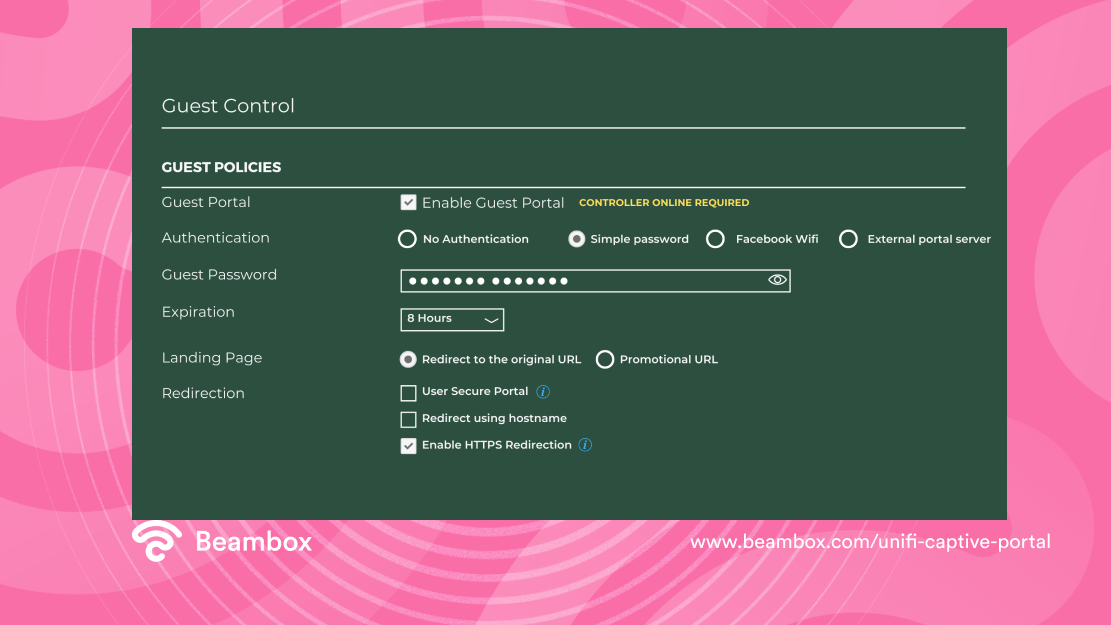
Una vez que haya terminado de configurar su UniFi Guest Portal, puede configurar ajustes adicionales en la sección Avanzado. A continuación, haga clic en Aplicar cambios para finalizar la creación de su red WiFi UniFi para invitados.
3. Personalización del portal cautivo UniFi
La personalización del portal cautivo UniFi le permite añadir la marca corporativa a su portal cautivo y habilitar otras características del portal cautivo. Estas son sus opciones para la personalización del portal cautivo UniFi.
- Activar texto de bienvenida
- Activar las condiciones de servicio
- Añada opciones de idiomas para huéspedes extranjeros.
- Añadir un logotipo personalizado
- Añadir una imagen de fondo
Puede utilizar la función de texto de bienvenida para informar a los clientes de su límite de tiempo de acceso a la red o para presentarles un código de cupón. Cuando añada una imagen de fondo, asegúrese de que combina bien con su logotipo. El tamaño ideal de la imagen es de al menos 1280px por 720 px. UniFi recomienda un tamaño de imagen de 920px por 640px. Tenga en cuenta que su imagen se muestra con un borde en algunas pantallas.
4. Plantilla del portal cautivo UniFi
Aquí hay una imagen de plantilla de portal cautivo UniFi para darle una idea de cómo personalizar su portal cautivo UniFi.
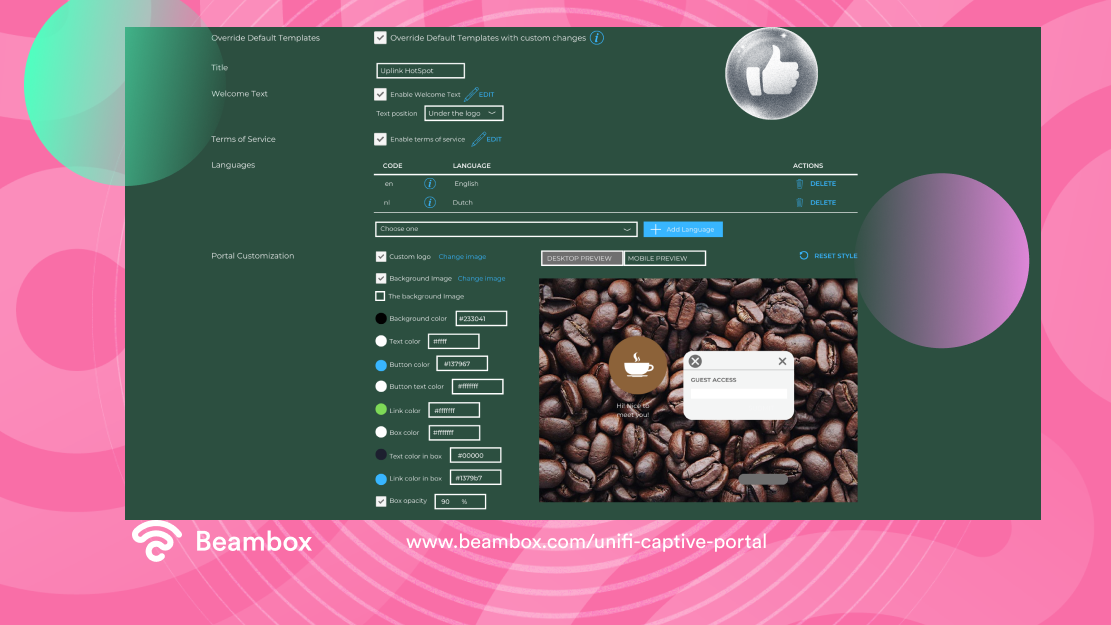
Puede personalizar su portal cautivo UniFi para presentar a un usuario de WiFi invitado sus condiciones de servicio, que deberá aceptar para acceder a su punto de acceso. Después de establecer una contraseña para su punto de acceso WiFi, puede imprimirla en los recibos para restringir el acceso WiFi a los clientes de pago. También puedes configurar tu portal cautivo para limitar el uso de ancho de banda por dispositivo/invitado o el tiempo que cada usuario puede permanecer conectado.
Desde el punto de vista del marketing, su portal cautivo representa una excelente oportunidad para captar clientes de forma más fluida y específica. Configure su portal cautivo para redirigir a los visitantes a una página de destino. Los visitantes deberán completar una encuesta, ver un anuncio o aprovechar una promoción exclusiva.
Gestión del portal cautivo con UniFi Controller
El Controlador UniFi es un paquete de software de gestión de redes inalámbricas que le permite instalar, configurar, gestionar y analizar múltiples redes inalámbricas utilizando su navegador. Puede instalar el software UniFi Controller al crear una red UniFi.
Descargue el software UniFi Controller desde el sitio web de Ubiquiti Networks, downloads.ubnt.com/UniFi. Los usuarios de Mac deben descargar UniFi.pkg, y los usuarios de Windows deben descargar UniFi-installer.exe. Siga las instrucciones correspondientes a su tipo de ordenador.
Portal cautivo externo para UniFi
También puede configurar un portal cautivo externo para su red UniFi utilizando Beambox. Beambox se conecta sin problemas a su controlador UniFi existente para que pueda ofrecer una experiencia WiFi mejorada para invitados a través de un portal cautivo UniFi más potente.
El uso de la solución de marketing WiFi todo en uno de Beambox le seguirá permitiendo configurar y gestionar sus redes UniFi a través de su controlador. Beambox es compatible y puede integrarse con todas las versiones de controladores UniFi. Esto le permite configurar las características de su portal de invitados a través de nuestra nube. Integre su UniFi con las herramientas avanzadas de marketing WiFi de Beambox para mejorar la experiencia de los huéspedes, entender mejor a sus clientes, aumentar sus comentarios en línea y crecer con un marketing inteligente.
El portal cautivo de Unifi no se carga y otros problemas
El problema más común que encuentran los usuarios es que su portal cautivo UniFi no se carga. Si no está utilizando un portal cautivo externo, la mejor solución es visitar la página de la comunidad Ubiquiti específicamente, la página de la comunidad para problemas y soluciones del portal cautivo. La página de la comunidad es donde puede interactuar con otros usuarios de productos Ubiquiti sobre todo tipo de temas. Puede hacer una pregunta, examinar los temas disponibles y participar en un debate.
Después de nivelar tu red UniFi con la integración de Beambox y configurar tu portal cautivo UniFi, aquí tienes algunas posibles soluciones a problemas comunes de la red de invitados:
- Los invitados tardan mucho en tener acceso a Internet. Elimina tu red inalámbrica y vuelve a crearla en su forma más simple. No añadas ninguna configuración adicional ni asociaciones VLAN. A continuación, prueba la red y vuelve a añadir configuraciones gradualmente para averiguar qué la está ralentizando.
- Los invitados reciben una página de error al conectarse a la red. Los errores se producen cuando Beambox pierde la conexión con su controlador durante más de 5 minutos. Para solucionarlo, mira este vídeo. Asegúrate de que tu controlador permanece conectado y disponible para evitar que esto vuelva a ocurrir.
- El login WiFi se muestra en algunos dispositivos pero no en todos. Compruebe si su nombre de red es el mismo que antes de integrar Beambox. Si es así, ajusta ligeramente el nombre de tu red para que los dispositivos acepten el nuevo inicio de sesión WiFi.
Conecte, capte y conserve más clientes con Beambox. Puede optar por Beambox Plug & Play para conectarse a su router existente. También puede añadir Beambox a su red existente a través de la integración en la nube, como UniFi, Omada, Meraki, etc. Acelere el crecimiento de su negocio: ¡empiece hoy mismo la prueba gratuita de Beambox!
Comience con el marketing WiFi gratuito
Beambox ayuda a empresas como la suya a crecer mediante la captura de datos, la automatización del marketing y la gestión de la reputación.
Regístrese 30 días gratis


