


Google nunca deja de dejar huella en cualquier campo que pisa. Escoge cualquier cosa: motores de búsqueda, servicios de correo electrónico, routers WiFi, y verás que Google es uno de los principales proveedores. Su WiFi ofrece las mejores velocidades y ni siquiera es tan caro. Por lo tanto, cómo configurar Google WiFi es una pregunta sensata. Configurarlo es bastante fácil, siempre que hayas cumplido los requisitos previos. No hace falta ser un técnico.
Solo necesitas puntos WiFi de Google, una cuenta de Google, la aplicación Google Home, servicio de Internet y un módem.
Google se encargará de los demás requisitos, como el cable Ethernet para el punto primario y el adaptador de corriente para cada uno. Así que, si estás listo para empezar a configurarlo, ¡sigue leyendo!
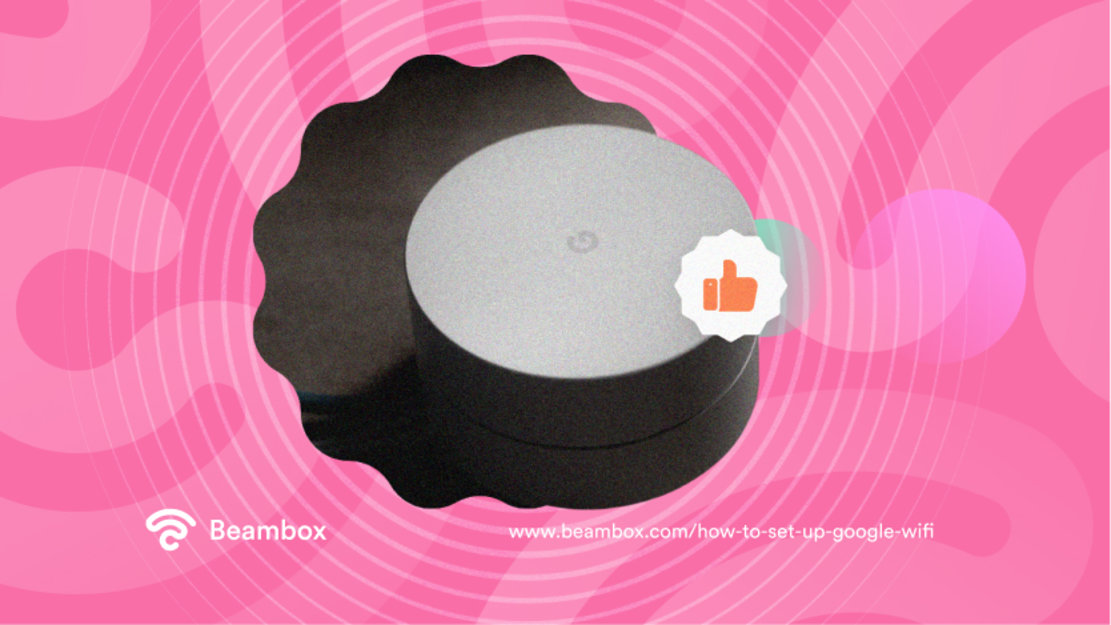
Aprende a configurar el router WiFi de Google para navegar más rápido por Internet
Como ya se ha mencionado, el proceso de configuración de los routers WiFi de Google no es difícil ni demasiado técnico. Pero si te saltas un paso, podrías encontrarte con un error frustrante, que te obligaría a buscar ayuda técnica. Así que presta mucha atención a esta sección y listo.
El primer paso es elegir un lugar apropiado para tu punto WiFi principal. Si no estás seguro de qué hace que un lugar sea apropiado, dirígete a la última sección de este artículo.
Una vez elegido el lugar, conecta el punto a tu módem de Internet y enchúfalo a un enchufe.
En unos 90 segundos, la luz se volverá azul. Esta es la señal para iniciar el proceso de configuración mediante la aplicación Casa. Así que abre la app en tu teléfono o tableta y ve a "Dispositivos".
Haz clic en "Añadir" y elige "Nuevo dispositivo". Ahora, deberías poder seleccionar tu casa y escanear el código QR de tu dispositivo. Recuerda que la aplicación detectará automáticamente todos los dispositivos disponibles para la conexión. Si ves varios dispositivos, sigue adelante y elige tu punto de acceso principal.
A partir de ahí, todo lo que tienes que hacer es dar un nombre a tu red y establecer una contraseña. A continuación, sigue las indicaciones para finalizar el proceso de configuración, que puede requerir unos minutos, así que ten paciencia.
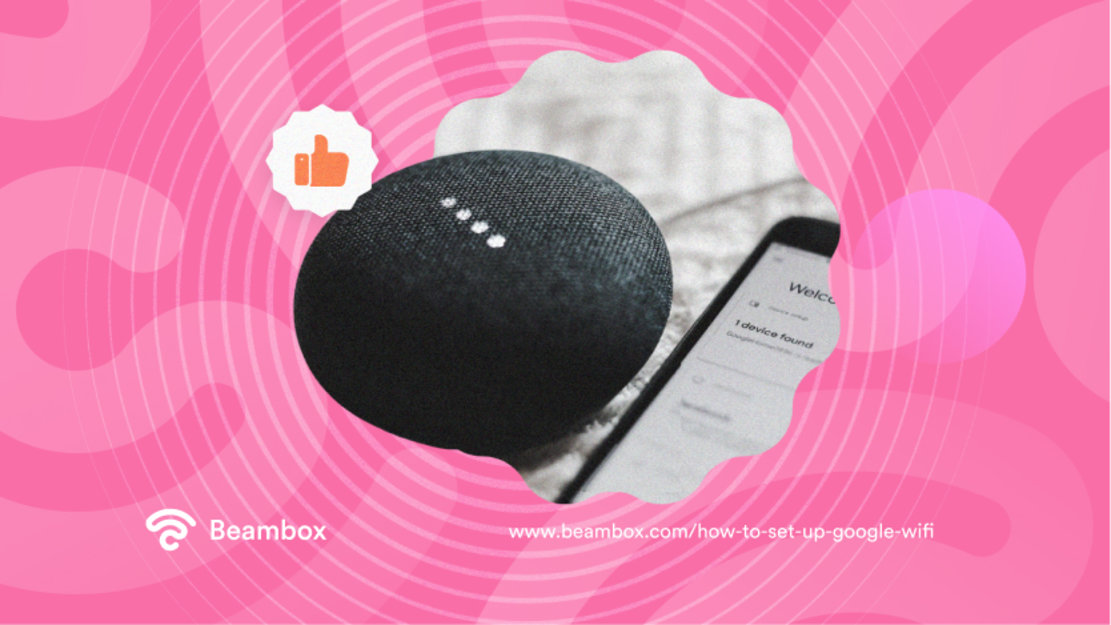
¿Cómo instalar puntos WiFi de Google y ampliar su alcance?
Ahora que ya sabes cómo configurar Google WiFi, puede que quieras ampliar su alcance. Una forma es añadir más puntos de acceso a tu red WiFi existente. Recuerda que estos puntos no pueden pertenecer a un dispositivo WiFi que no sea Google WiFi.
Empieza por conectar el cable de alimentación a cada punto adicional. A continuación, utiliza el adaptador para enchufarlos, igual que hiciste con el punto primario.
Una vez que hayas conectado los nuevos puntos, la aplicación Google Home los detectará automáticamente. Escanea el código QR de la parte inferior del dispositivo y sigue las instrucciones.
Después de conectar todos tus dispositivos, la aplicación realizará una prueba de malla para ver si tu red funciona correctamente. Y con esto concluimos nuestro análisis sobre cómo configurar puntos WiFi de Google.
La nueva conectividad: ¿Cómo configurar Google Mesh WiFi?
Aunque Google WiFi tiene una de las mejores velocidades, no es propenso a factores de interferencia. Estar lejos del router o utilizar demasiados dispositivos en una zona puede reducir las velocidades. Además, si tienes paredes gruesas o electrodomésticos metálicos en las proximidades del router, puede que te encuentres anhelando una mejor velocidad.
Entonces, ¿cómo evitar estas interferencias? Las redes malladas son el mejor remedio para ello. En ellas, varios dispositivos se conectan para crear una única red.
Ahora, al haber varios dispositivos, la red es más fuerte y puede vencer las interferencias.
La siguiente pregunta en tu mente debería ser: "¿Cómo configurar Google mesh WiFi?". Pues bien, se trata del mismo proceso que comentamos en el apartado anterior: añadir más puntos a tu router principal.
Como funcionarán varios puntos y cada uno emitirá sus señales, la red se convertirá en malla.
Sin embargo, debes recordar que sólo puedes añadir routers y puntos Google Nest WiFi o Google WiFi. Otros routers como Cisco, Linksys o Netgear no son compatibles con él y por lo tanto no funcionarán.
Cómo configurar Google WiFi Extender, ¿es posible?
Aunque sólo estés vagamente familiarizado con la tecnología, seguro que en algún momento has oído hablar de los extensores de WiFi. ¿Le suenan las palabras WiFi boosters y range extenders? Entonces seguro que ha oído hablar de ellos.
Pero si no lo has hecho, se trata de un dispositivo que toma la señal de tu router y la repite para cubrir un área más amplia. Con estos dispositivos, puedes llevar la conexión a Internet a zonas muertas donde la señal no llega del todo.
Normalmente, puedes conectar un extensor de rango inalámbrico a los puertos Ethernet de las redes existentes mediante cables Ethernet.
Pero cuando se trata de Google WiFi, no puedes usarlo como extensor. Después de todo, ya puede crear una red de malla Google WiFi con varios dispositivos. Para qué quieres añadir cables cuando puedes gestionarlo todo sin líos?
Además, no funciona con ningún otro router. Por lo tanto, la respuesta a "¿Cómo configurar un extensor WiFi de Google?" es inexistente. Si sientes la necesidad de ampliar el alcance de tu WiFi de Google, sólo tienes que añadir más puntos siguiendo los pasos mencionados anteriormente.
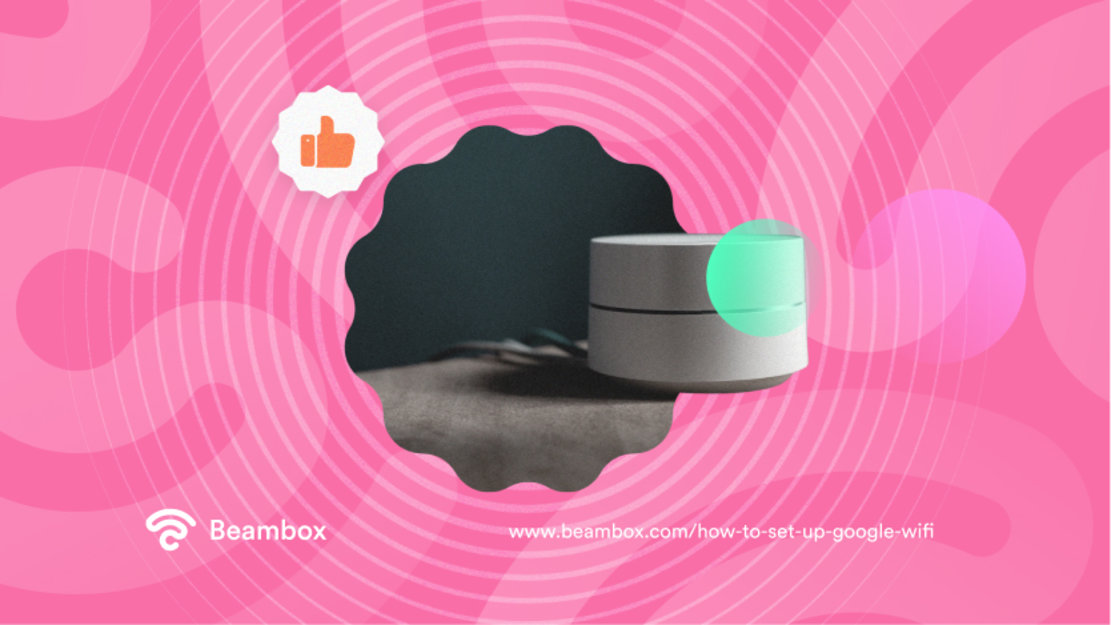
Aprovecha al máximo tu WiFi de Google Para no sentir nunca la necesidad de velocidad
A estas alturas, ya debes tener claro cómo configurar Google WiFi. El proceso es bastante sencillo y puedes añadir puntos adicionales para crear una red mallada.
De este modo, conseguirás que un Internet ya de por sí rápido lo sea aún más y llegue a una zona más amplia. Sin embargo, colocar el router en el lugar equivocado puede tener el efecto contrario. Por muchos dispositivos que conectes, si no está en el lugar adecuado, apenas funcionará.
Por lo tanto, monte el router en una posición central en una pared o en el techo. Esta posición le permitirá cubrir un área mayor.
Si tienes un negocio y quieres mejorar tus resultados de marketing, prueba Beambox. Esta plataforma de marketing WiFi puede ayudarte a automatizar tus campañas y hacer crecer tu reputación online. ¡ Empieza tu prueba gratuita hoy mismo!
Comience con el marketing WiFi gratuito
Beambox ayuda a empresas como la suya a crecer mediante la captura de datos, la automatización del marketing y la gestión de la reputación.
Regístrese 30 días gratis


