


Nadie empieza su andadura en el marketing en redes sociales pensando que va a cancelar su página de empresa. Pero a veces, estas cosas pasan. Puede que quieras cerrar tu negocio o empezar de cero con una nueva página en las redes sociales. Tal vez te sientas abrumado gestionando las redes sociales sin un gestor de reputación. Sea cual sea el motivo, es esencial saber cómo eliminar una página de empresa en Facebook. Y aquí es donde entra en juego esta guía.
Eliminar una página de empresa de Facebook varía en función del dispositivo. Tenemos instrucciones sencillas paso a paso para los tipos de dispositivos más populares, ya sean Android o de sobremesa. Eliminar una página de empresa de Facebook puede ayudar a eliminar contenido obsoleto, del mismo modo que eliminar reseñas falsas de Google ayuda a mantener una presencia online fiable para tu marca. Además, tenemos información adicional sobre qué hacer si quieres reactivar tu página de empresa en el futuro. Es esencial cubrir todas las bases a la hora de gestionar tu página de empresa de Facebook. Prepárate siempre para todas las posibilidades y eventualidades. Aquí tienes todo lo que necesitas saber.

Cómo eliminar una página de empresa de Facebook en Android
Eliminar una página de empresa de Facebook no siempre es divertido, pero puede ser necesario. Para evitar que las malas críticas de Google afecten a tu marca, es posible que quieras eliminar una página de empresa de Facebook en Android si está inactiva. El proceso de eliminación de la página de Facebook varía en función del dispositivo. Además, puedes animar a tus clientes a que hagan una reseña en Google para ayudar a otros a conocer tu negocio y mejorar tu presencia online.Estos sencillos pasos son cómo eliminar una página de empresa en Facebook en Androids.
1. Abre tu aplicación de Facebook. La primera etapa consiste en abrir la aplicación de Facebook. Necesitarás tu contraseña y tus datos de acceso para esta etapa inicial. Asegúrate de tenerlos a mano para que este proceso sea lo más rápido posible. Hay diferencias en el proceso dependiendo de si abres Facebook a través de un navegador o de una aplicación. Así que presta mucha atención a esta etapa y asegúrate de elegir la aplicación.
2. Seleccione su página en el menú desplegable. La siguiente etapa consiste en navegar hasta su lista de páginas. Una vez que la encuentres, haz clic una vez para abrir un menú desplegable. Y en este menú, selecciona la página que quieres eliminar. Al seleccionar la página, aparecerán otras opciones que veremos en el siguiente paso.
3. Seleccione editar página. Una vez que hayas seleccionado tu página y aparezcan las demás opciones, elige editar página. Esto te presentará diferentes opciones, y deberás seleccionar "configuración" cuando aparezcan estas alternativas.
4. Confirme que desea eliminar la página. Este es el momento de la verdad. Una vez que eliminas tu página de Facebook, sólo tienes 30 días para revertir la eliminación antes de que se convierta en permanente. Así que toma esta decisión con mucho cuidado. ¿Listo para eliminar? Entonces haz clic en la sección "Eliminar página" y confirma que quieres eliminar definitivamente tu página de Facebook.
5. Confirme que desea continuar. Una vez que hayas confirmado, aparecerá una ventana emergente de advertencia. Esta advertencia solicita confirmación de que deseas eliminar permanentemente tu página de empresa de Facebook. Una vez más, si deseas continuar, haz clic en Sí.
Cómo eliminar una página de empresa de Facebook en el iPad
Preguntarse cómo eliminar una página de empresa de Facebook en un iPad puede parecer desalentador, pero en realidad es sencillo. La eliminación de una página de empresa en un iPad implica el uso de tecnología iOS y Apple y diferentes tipos de dispositivos. Así que presta mucha atención a los siguientes cinco pasos para eliminar tu página de Facebook de la forma más eficiente posible.
1. Abre la aplicación de Facebook en tu iPad. En primer lugar, abre Facebook como una aplicación en tu iPad. Debes abrir Facebook como una app; de lo contrario, estas instrucciones cambian. Y cabe destacar que debes ser administrador de la página para eliminarla.
2. Selecciona tu página de Facebook de la lista de tus páginas. Una vez abierto Facebook, selecciona la página que deseas eliminar de la lista de tus páginas. Tus páginas deberían abrirse como un menú desplegable, permitiéndote elegir la página deseada e iniciar el proceso de eliminación. Presta atención a las opciones que aparecen.
3. Seleccione la página de edición y abra la configuración. De las opciones que aparecen, selecciona el botón editar página. Al hacer clic en el botón de edición de la página, se abrirán muchas otras opciones, incluida la "configuración". Si haces clic en "Configuración", accederás a otra pantalla.
4. Haz clic en el botón Eliminar página. En esta nueva pantalla, verás opciones para desactivar y despublicar tu página de Facebook y "eliminar definitivamente". Esta etapa es esencial. Si estás seguro de que quieres eliminar definitivamente tu página, selecciona ese botón.
5. Confirme que desea eliminar la página de forma permanente. Cuando seleccione el botón "eliminar página", aparecerá un mensaje de advertencia informándole de que esta decisión es permanente. Técnicamente, su decisión será reversible durante 30 días, pero es mejor no confiar en este resquicio legal. Para continuar, haga clic en Continuar.
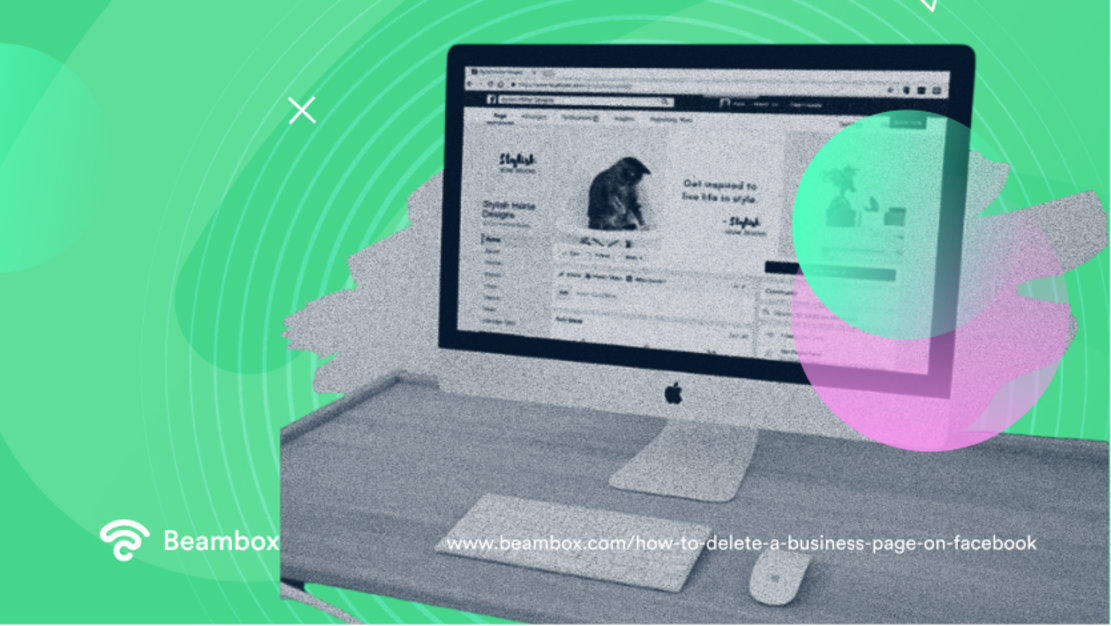
Cómo eliminar una página de empresa de Facebook en el escritorio
Saber cómo eliminar una página de empresa de Facebook en un dispositivo de sobremesa es bastante complicado. Esto se debe a que el proceso de eliminación de una página de empresa de Facebook es diferente en un ordenador de sobremesa. Esta diferencia radica en que navegarás por Facebook a través de un navegador en lugar de una aplicación. Para eliminar una página de empresa de Facebook en el escritorio, sigue pasos similares a los de eliminar una reseña de Yelp: amboseliminan el contenido no deseado de la vista pública. Puedes seguir estos sencillos pasos para eliminar tu página, pero presta atención a las diferencias.
1. Abre Facebook en tu navegador e inicia sesión. El primer paso es abrir Facebook en tu navegador. No importa si utilizas distintos tipos de navegador: Google, Chrome o Safari, elige el que prefieras. Abre Facebook e inicia sesión para estar en la pantalla principal de Facebook.
2. Haz clic en el icono superior derecho y selecciona tu página. 3. Haz clic en el icono superior derecho para abrir un menú desplegable con diferentes opciones, entre ellas configuración y ayuda y soporte. Haz clic en la primera opción, lee "ver todos los perfiles" y haz clic en tu página cuando aparezca.
3. Haga clic en el perfil de la página en la esquina superior derecha y abra "Configuración". 4. A continuación, vuelve a hacer clic en el icono del perfil de la esquina superior derecha. Esta vez, selecciona "Configuración y privacidad" en el menú desplegable. Al hacer clic, accederás a otra pantalla con distintas opciones.
4. Haz clic en "Privacidad" y, a continuación, en "Información de la página de Facebook". 5. Cuando se abra la configuración, selecciona "privacidad". Esto te llevará a una nueva área de configuración con opciones en la barra lateral. 5. Selecciona "Información de la página de Facebook" en las opciones de la barra lateral.
5. Haz clic en "Eliminar página" y confirma que quieres eliminar la página de forma permanente. 6. Por último, desplázate hasta la parte inferior y haz clic en el botón de vista donde dice eliminar permanentemente tu página de Facebook. Puedes hacer clic en "eliminar página" y confirmar tu decisión haciendo clic en continuar en el aviso emergente.
¿Es permanente la eliminación de páginas de empresa de Facebook?
Sí, eliminar una página de empresa de Facebook es extremadamente permanente. Cuando hagas clic en eliminar, aparecerá un mensaje de confirmación. Esta es la última advertencia: préstale atención. Eliminar páginas de empresa de Facebook de forma permanente y eliminar tu empresa de Google son pasos para eliminar por completo tu presencia online en las principales plataformas. Si lo haces, perderás todo tu contenido, participación y progreso en marketing en redes sociales. Así que cuando busques cómo eliminar una página de empresa en Facebook, debes saber que no es un paso que debas dar a la ligera.
Teniendo en cuenta todo esto, si eliminas tu página de Facebook y luego quieres recuperarla, puede ser muy problemático. Pero, antes de que te desesperes, hay una gracia salvadora: si acabas de hacer clic en eliminar, puedes restaurar tu página. Tienes un periodo de gracia de 30 días para revocar tu decisión de cancelar tu página de empresa de Facebook. Así que aprovéchalo si aún puedes. Si esta es tu situación, pasa a la siguiente sección sobre cómo reactivar una página de empresa de Facebook. En este caso, el tiempo es esencial.
Si estás buscando alternativas a la eliminación de tu página de Facebook, puede que algunas de las siguientes ideas te resulten útiles. Después de todo, las decisiones precipitadas no son útiles en esta situación. Puedes anular la publicación de tu página de Facebook, lo que mantiene todo intacto pero la elimina de la vista del público. Esto puede ser útil si quieres editar tu página y probar nuevas ideas sin que se vean públicamente. O si estás debatiendo el futuro de tu negocio y quieres poner en pausa a nuevos clientes y consultas. Al anular la publicación en lugar de eliminarla, mantienes tus opciones abiertas y el progreso intacto en caso de que cambies de opinión. Y recuerda que existen alternativas a los anuncios de Facebook para el marketing: eliminar o despublicar Facebook no es el final del camino.
Cabe señalar que sólo el administrador puede eliminar o despublicar permanentemente tu página de Facebook. Te recomendamos que no permitas que ningún miembro del personal tenga estatus de administrador.

Cómo reactivar una página de empresa en Facebook
Cómo eliminar una página de empresa en Facebook es una pregunta, pero ¿qué pasa con la reactivación de una página de Facebook? Los pasos son sencillos, si aún estás dentro del plazo de 30 días. En el plazo de 30 días, tu página sigue en el sistema de Facebook. Si es así, qué suerte tienes. Sigue estos sencillos pasos.
1. Abre Facebook en un ordenador de sobremesa y selecciona tu perfil en la esquina superior derecha. Abre Facebook en un ordenador de sobremesa para reactivar tu página de Facebook. Haz clic en tu perfil en la esquina superior derecha para acceder a un menú desplegable.
2. Haz clic en 'configuración y privacidad' y luego en 'configuración'. Cuando se abra el menú desplegable, haz clic en el botón "Configuración y privacidad" y, a continuación, en "Configuración". Se abrirá una nueva pantalla.
3. Haz clic en "Tu información de Facebook" y en "Reactivación". En esta pantalla, haz clic en 'Tu información de Facebook' para que aparezca una segunda pantalla con más opciones. A continuación, haz clic en la opción 'Reactivar'.
4. Confirme la página que desea reactivar. Por último, confirma qué página quieres reactivar. En la pestaña Reactivar aparecerán todas las páginas posibles, así que no será difícil.
Por qué es importante saber cómo eliminar rápidamente una página de empresa en Facebook
Saber cómo eliminar una página de empresa en Facebook rápidamente es esencial en caso de emergencias con la cuenta. Si un pirata informático vulnera tu cuenta o pone en peligro tus datos, es posible que desees eliminar rápidamente tu página de Facebook. Por supuesto, se trata de situaciones de emergencia, esperemos que poco realistas. Con un poco de suerte, utilizarás Facebook de forma positiva a largo plazo para cosas como la publicidad de restaurantes y técnicas como los hashtags para restaurantes. Sin embargo, es esencial tener un plan de acción por si acaso. E incluso si sólo quieres cerrar tu negocio, ayuda completar esta acción rápidamente. Cerrar tu página de empresa de Facebook debería ser la menor de tus preocupaciones. Y no querrás que te quite tiempo y espacio valiosos.
Si recuerdas estos sencillos pasos, el proceso de eliminación será pan comido. La gestión de una página de empresa de Facebook se presenta en todo tipo de escenarios y formas. Es posible que necesites cambiar la configuración de privacidad o configurar un conjunto de Meta business. Y al momento siguiente, necesitas saber cómo eliminar rápidamente tu página. Las cosas cambian rápidamente en el mundo de los negocios, especialmente en lo que respecta a las redes sociales. Es excelente que ahora estés bien preparado para cualquier eventualidad. Llevar un negocio requiere rapidez mental, y eso no es diferente cuando se trata de tu página de Facebook.
¿Quieres más ayuda para eliminar tu página de Facebook o invertir en diferentes formas de marketing? En Beambox, siempre estamos entusiasmados y encantados de ayudarle a modificar y ajustar su negocio. Como expertos en marketing WiFi y marketing en redes sociales, podemos ayudarle en su camino hacia el éxito.
Beambox ofrece la mejor plataforma de marketing WiFi todo en uno. Utilizamos un enfoque multi-estrategia para conectar, atraer y mantener clientes. Empieza tu prueba gratuita de Beambox hoy mismo y déjanos ayudarte a maximizar tu potencial en redes sociales y en tu negocio.
Comience con el marketing WiFi gratuito
Beambox ayuda a empresas como la suya a crecer mediante la captura de datos, la automatización del marketing y la gestión de la reputación.
Regístrese 30 días gratis


